Mostrando entradas con la etiqueta tu. Mostrar todas las entradas

martes, 21 de julio de 2015

Comunica tu PC con otros dispositivos usando DLNA


Nivel: Intermedio

En el caso de DLNA, merece la pena dedicar unos minutos a adentrarse en sus posibilidades. Se trata de una tecnología que permite que los dispositivos electrónicos de consumo, así como ordenadores, móviles o aparatos multimediade diversa índole «hablen» entre ellos y compartan contenidos multimedia a través de tecnologías de red como WiFi, Bluetooth o la red cableada Ethernet. Para el futuro más inmediato, está también contemplada la interoperabilidad con los dispositivos electrónicos en el automóvil, así como la compatibilidad y aprovechamiento de IPv6, una vez que IPv4 se quede obsoleta (algo que ocurrirá en unos meses, al agotarse los rangos de direcciones IP disponibles).

Una tecnología similar a DLNA es uPnP AV, que define el modo en el que los dispositivos compatibles con ella se conectan entre sí para convertir una red local en un repositorio de contenidos multimedia global.

¿Para qué sirve DLNA?

Esencialmente, DLNA permite que todos aquellos dispositivos conectados en una red puedan compartir y usar los contenidos multimedia distribuidos en cada uno de ellos de un modo transparente para el usuario. Cada dispositivo se configura del modo más adecuado según sus «habilidades» tecnológicas. Por ejemplo, un PC es bueno como repositorio de contenidos audiovisuales, pero es preferible usar la pantalla de la tele del salón para verlos en todo su esplendor, así que el ordenador se configurará como un Digital Media Server (DMS), y la televisión como un Digital Media Player (DMP), de tal modo que, conectados ambos a la misma red, el DMP accederá al servidor para mostrar en la pantalla el vídeo y el audio correspondientes o las imágenes almacenadas en el PC.
¿Qué necesito?

Básicamente, dispositivos compatibles con DLNA. Si tienen el logotipo, no debería haber problema para poder compartir contenidos en la red de forma transparente.Televisores, marcos de fotos, consolas de videojuegos o cadenas de audiocontemplan con frecuencia creciente esta compatibilidad. Además, se necesita una red para conectar los dispositivos. Lo ideal es que sea una red cableada o, en su defecto, una infraestructura WiFi 802.11n o, mejor aún, una con PLC 200.

En el caso del PC, el Mac o dispositivos de tipo smartphone, lo más probables es que se necesite un software que una vez instalado permita implementar el servicio DLNA, como Media Server, Media Player o Media Renderer. Existen infinidad de aplicaciones destinadas a tal fin para las plataformas más comunes (Mac, Windows, Linux, Android, iPhone o iPod).

Crea una red DLNA con varios dispositivos

El objetivo en nuestro caso es conseguir que un ordenador, un NAS, un televisor compatible y una consola PlayStation 3 se configuren como integrantes de una red DLNA, de modo que se detecten adecuadamente y se puedan ver los contenidos multimedia en cada uno de ellos de acuerdo a su papel dentro de la red. En este caso concreto, se mostrarán los contenidos del PC en la tele usando directamente las capacidades DLNA del televisor y las de la consola conectada a la red. En concreto, los dispositivos que vamos a utilizar son: un PC equipado con Windows 7 Ultimate, una consola de videojuegos PlayStation 3, un Apple MacBook Pro con el software ElGato EyeConnect, un televisor Samsung LED serie 8000, un iPhone Touch con la aplicación Media Link Player Lite y media:connect y el NAS Synology DS409.

En realidad, los componentes concretos no deberían ser un problema, siempre y cuando sean compatibles con DLNA. Lo relevante es la diversidad de dispositivos empleados, desde un televisor hasta un ordenador. Todos ellos tienen un papel diferente dentro de una red DLNA, con un denominador común: almacenan contenidos multimedia susceptibles de ser reproducidos tanto local como remotamente.

Paso 1. El software

Si bien los dispositivos electrónicos de consumo no necesitan de la instalación de software alguno, generalmente, los ordenadores y los dispositivos móviles se entregan sin una aplicación específica para compartir contenidos digitales. Otra posibilidad es que la tengan preinstalada, pero tal vez prefirimos alguna otra utilidad. En este caso, en el PC instalaremos el software TVersity (http://tversity.com), uno de los más populares. Y en el MacBook Pro, el programa EyeConnect de ElGato. En el iPod Touch instalaremos Persona Software media:connect (en su versión básica no incluye servidor y cuesta 0,79 euros), así como el software gratuito Media Link Player Lite. La primera opción tiene como ventaja que se puede comprar la parte Premiumcon un servidor muy completo y compatibilidad con más formatos de vídeo e imágenes en la parte del reproductor.


Estos programas no suelen ser excesivamente complejos. No obstante, lo que hay que hacer es activar o desactivar el servidor propiamente dicho y definir las carpetas con los contenidos multimedia que se van a poner en común con el resto de dispositivos de la red DLNA.

Paso 2: comprueba la red

Comprueba que todos los dispositivos de la red DLNA están conectados mediante cable de red, PLC o WiFi a la misma infraestructura. Un dispositivo DLNA solo se puede aprovechar al cien por cien cuando se conecta a una red. De otro modo, estará aislado y solo se podrán consumir los contenidos almacenados localmente.


La forma de realizar esta comprobación depende de cada equipo y del tipo de conectividad. Los más críticos son los equipos y dispositivos conectados mediante WiFi , donde es preciso asegurarse de que la red es la misma para todos.


Paso 3. En acción

Ahora llega el momento de hacer uso de la red DLNA (o UPnP) para aprovechar las prestaciones de la infraestructura digital así configurada. Las posibilidades, una vez que se tienen todos los aparatos conectados, son diversas. En algunos casos, el dispositivo solo cuenta con la tecnología cliente, que permite acceder a los contenidos multimedia (audio, vídeo o fotos) gestionados por los distintos servidores instalados en la red. Si el dispositivo o la aplicación integran la parte servidor, serán visibles en la red con un nombre distintivo que servirá para identificarlo.


En las imágenes se puede apreciar cómo dos dispositivos distintos, la PS3 y el iPod, muestran la detección de los servidores.


Paso 4. Contenidos del Mac en el iPod


Una buena forma de aprovechar al máximo las posibilidades de los dispositivos multimedia portátiles, como iPod Touch o la mayoría de los smartphones, es la instalación de una aplicación compatible con DLNA para poder ver en la pantalla del dispositivo portátil los contenidos almacenados en un NAS o en un ordenador PC o Mac sin tener que volcarlos. En nuestro caso hemos instalado el software Media Link Player Lite en un iPod Touch conectado por WiFi, de modo que podemos ver los contenidos almacenados en el Mac con el servidor Elgato. La única dificultad en este caso es encontrar formatos de archivo no contemplados por el software cliente en el iPod.


Paso 5. Contenidos en la tele vía PS3


Una forma más práctica, si cabe, de disfrutar de contenidos multimedia mediante DLNA es usar las ventajas de la consola PS3 conectada al televisor Samsung mediante HDMI, y a su vez, comunicada con la cadena HiFi mediante conexión óptica. La consola, integrada en la red DLNA, es capaz de detectar servidores multimedia con esta tecnología para ver tanto fotos como vídeos, música o imágenes. Los televisores con conexión de red no son aún habituales (aunque es la tendencia clara) y la consola PS3 es un buen intermediario. En este caso, la consola ha detectado el servidor TVersity en el PC y el servidor DLNA en el NAS Synology DS409 que previamente ha sido configurado para servir contenidos DLNA UPnP.


De este modo, en la consola se puede seleccionar en el menú de vídeo, fotos o música el acceso al contenido del servidor DLNA en vez de a los contenidos locales. El caso concreto elegido es ver un vídeo de Chemicals Brothers (Hey Girl, Hey Boy) almacenado en el PC, en la tele Samsung a través de la consola PS3, con el audio derivado hacia una cadena HiFi. Cómodo y más eficaz que mover todo el PC al lado de la tele y la cadena de música.


Paso 6. Desde el Mac a la tele


Desde un televisor compatible con DLNA también se pueden ver contenidos almacenados en un servidor multimedia. En este caso, desde el menú correspondiente del televisor Samsung podemos acceder a los servidores DLNA o UPnP de la red y acceder a sus contenidos de un modo rápido.


En este ejemplo, usaremos como servidor el instalado en el equipo Mac, elEyeConnect de Elgato. Para ello, hay que seleccionar como dispositivo el propio servidor DLNA y ya se podrá navegar a través de las categorías de contenidos (vídeo, fotos o audio). La interfaz aún no es tan rica como la de la consola PS3, por ejemplo, pero permite ver contenidos sin problemas. Si se desease ver fotos, por ejemplo, no habría más que ir al apartado de imágenes y lanzar el visualizador de imágenes del televisor.


domingo, 19 de julio de 2015

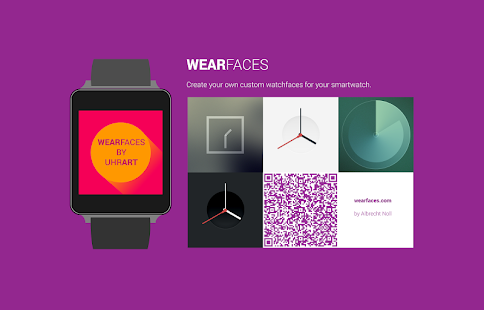
Wear Face, Crea tus Propios Watchfaces para tu Smartwatch Android Wear


Wear Face nos permite crear una amplia variedad de fondos de pantalla animados para nuestro Android Wear

La personalización es uno de los puntos fuertes de Android Wear, aunque por extraño que parezca, el sistema operativo de Google para wearables todavía no permite a los desarrolladores crear sus propios fondos de pantalla o watchfaces. A la espera de la prometida API de Google que permite establecer fondos de pantalla de terceros, la aplicación Wear Face llega para solucionar fantásticamente la papeleta. No dependemos de ningún desarrollador, con esta app somos nosotros los encargados de crear nuestro propio watchface.

El proceso de instalación de Wear Face es sencillo. En primer lugar, debemos buscar la app en la Play Store por el siguiente nombre “WearFace – Watchface creator”. Una vez que la hemos encontrado, descargamos la aplicación y la sincronizamos con nuestro smartwatch Android Wear. Por último, tan sólo tendremos que establecerla para que se muestre siempre en la pantalla a través de los ajustes del dispositivo. ¿Demasiado confuso? Sin problema, aquí os dejamos un vídeo que os lo muestra paso a paso.


Una vez que tenemos Wear Face correctamente instalado y configurado en nuestro dispositivo, es cuando verdaderamente comienza lo divertido. A continuación, os mostramos los pasos que debéis seguir para crear magníficos watchfaces completamente personalizados.
Cómo crear mi propio watchface/fondo de pantalla con Wear Face

Los pasos que os mostramos a continuación se deben realizar íntegramente en nuestro smartphone:
Escogemos aquellas imágenes que queramos seleccionar como watchface de nuestro reloj (tendremos que seleccionar varias de ellas). Los requisitos que deben cumplir es que tengan un tamaño de 320 x 320 píxeles y estén en formato .png.
Una vez que las hemos seleccionado, las pasamos a nuestro smartphone o sincronizamos con Dropbox.
Ahora debemos abrir la aplicación Wear Face y elegir las imágenes seleccionadas. En este punto podremos retocarlas cambiando el color, tamaño, etc…
Una vez listas, las enviamos a nuestro smartwatch y esperamos que el mensaje nos aparezca en el dispositivo.
Ahora nuestro watchface personalizado ya se encontrará en nuestro smartwatch. ¡A disfrutarlo!


DownloadQR-Code
Android Wear Faces Creator
Developer: UhrArt
Price: Free


Cómo usar diseños creados por otros usuarios


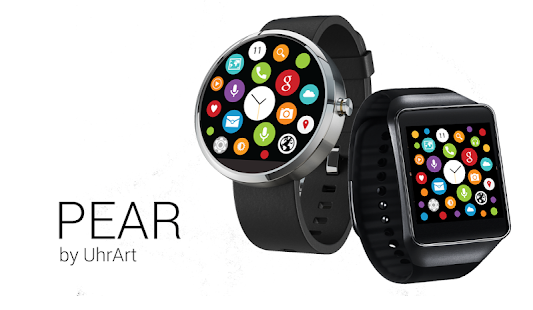
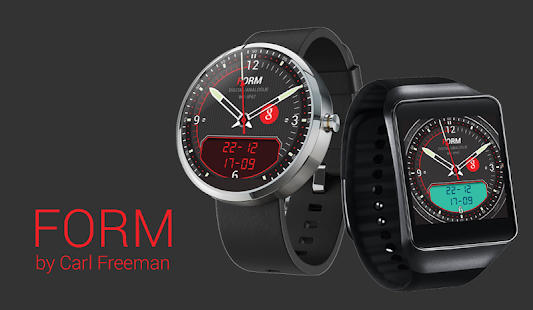
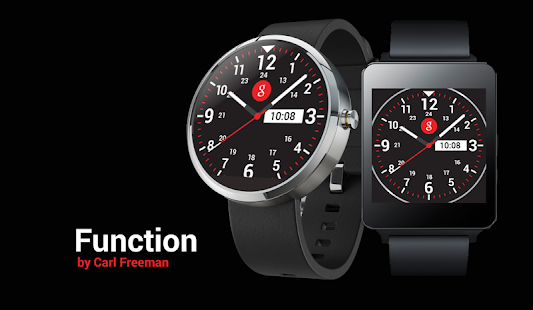
Si nuestra vena creativa no está en su punto álgido últimamente, también podemos utilizar diseños que haya creado la comunidad. Algunos de ellos son realmente impresionantes, como el que simula la pantalla de inicio del Apple Watch. Estos son los pasos que debemos seguir:

  1. Descargamos los diseños que más nos gusten de http://wearfaces.com/featured/y los guardamos en nuestro smartphone o en Dropbox.
  2. Abrimos la aplicación y seleccionamos los archivos descargados (normalmente en formato .zip).
  3. Seguimos a partir del cuarto paso del proceso anterior.

domingo, 18 de enero de 2015

Ampere, la funda de cuero que también carga tu móvil


Todos conocemos el mayor drama de pasar de un móvil clásico a un smartphone. Mayores pantallas alimentadas por cada vez más potentes chips nos invitan a consumir contenidos horas y horas, no siempre cerca de un amado enchufe. La batería acaba siendo el elemento más castigadio del conjunto, sufriendo nuestras críticas y maldiciones cuando nos quedamos colgados en una conversación, buscando desesperadamente un lugar donde enchufarnos.

Los fabricantes nos ofrecen cada vez mayores capacidades, pero a veces no es suficiente con esto, y gracias a nuestra necesidad surgen baterías externas que nos dan un respiro en nuestros días más frenéticos. Ampere llega de kickstarter para ofrecer un cargador portátil innovador.
¿Una funda?¿Un cargador? Es Ampere


Y es que este cargador es mucho más que un simple cargador de externo, sino que también actúa como una funda que también carga el móvil. En su interior alberga un cargador inalámbrico alimentado por una batería de 2700mAh con la que aseguran alargar la autonomía de nuestro smartphone hasta 10 horas.


El proceso no puede ser más sencillo, pues nos basta con meter el teléfono en la funda para que comience a cargarse automáticamente. Es posible que pueda preocuparnos que la funda recargue nuestro teléfono cuando no sea necesario, y los chicos de Ampere han pensado en ello incluyendo una aplicación que nos permite ajustar bajo cual porcentaje comenzar la carga y administrar la batería del cargador por bluetooth LE

También dispone de una salida microUSB, con la que poder cargar dos dispositivos a la vez, uno de forma inalámbrica, y el otro por cable. La salida de corriente es de 2Amperios, por lo que nos permite una carga rápida.


La funda de cuero que carga tu móvil: Precio y compatibilidad

Aún están en campaña de financiación, por lo que solo saldrá al público si llegan a la cifra de 60.000 dólares (llevan 40.000). Se puede solicitar el modelo básico a partir de 69$ y es compatible con los siguientes teléfonos.

iPhone 5/ 5C / 5S /6 / 6 plus
Samsung Galaxy S4/ S5/ Note 3/ Note 4
Google Nexus 5

viernes, 9 de enero de 2015

Ocho maneras de darle usos insospechados a tu celular


Estos sensores pueden cumplir funciones alternativas útiles para aficionados a la fotografía, el montañismo y el DIY.

¿Sabías que tu teléfono inteligente es como un laboratorio ambulante?

Tal vez lo uses principalmente para llamadas y mensajes, pero es probable que en el bolsillo lleves un acelerómetro, un barómetro, un giroscopio y un magnetómetro. Entre otros instrumentos insospechados.

Por algo se les llama teléfonos inteligentes: estos aparatos pueden hacer muchas cosas y los nuevos modelos llegan con cada vez más sensores integrados.

Lo interesante es que si sabes cómo aprovechar y manipular esta tecnología, puedes abrir nuevas maneras de llevar una vida tan inteligente como tu celular.

Por suerte ya hay aplicaciones especializadas que pueden hacer esto por ti, y aquí te contamos a qué sensores que seguramente ya hay en tu teléfono les puedes dar un nuevo uso.

1. Sensor de luz

El sensor de luz de un teléfono inteligente mide los niveles de luz en el ambiente y en base a eso ajusta el brillo de la pantalla para ahorrar batería.

Algunas aplicaciones especializadas pueden utilizar este sensor para dar una lectura métrica de la luz, que podría ser útil para los fotógrafos que quieren saber las condiciones exactas de iluminación.

2. Barómetro


Los nuevos modelos de celular vienen cada vez con más sensores integrados.

Los celulares inteligentes más nuevos incluyen un barómetro que determina la presión atomosférica del ambiente.

Algunas aplicaciones pueden utilizar esta lectura para calcular la altitud a la que te encuentras, ya que cuanto más alto estás menos presión hay.

Los montañistas pueden encontrar este uso útil para hacer un seguimiento de la elevación del recorrido.

Las lecturas del barómetro también pueden ayudarte a predecir el tiempo, ya que una caída en la presión atmosférica con frecuencia señala la llegada inminente de una tormenta.

Si se recogen las lecturas de un número suficiente de celulares en una zona particular, se puede ayudar a hacer predicciones meteorológicas más precisas a nivel local.


3. Micrófono


¿Te acuerdas de cuando el teléfono sólo era para hablar? Y ni siquiera era móvil.

Todos los celulares tienen un micrófono integrado para transmitir tu voz durante las llamadas.

Muchas aplicaciones utilizan este micrófocno para realizar funciones de reconocimiento de voz, por ejemplo para permitirte enviar mensajes de texto hablando en lugar de escribiendo, una función útil mientras manejas.

Otras pueden utilizar el micrófono para tomar como muestra una parte de una canción para identificar su nombre.

E incluso hay aplicaciones que utilizan el micrófono para detectar los sonidos que haces mientras duermes y así empezar a grabar: ¿el objetivo? Revelarte de una vez por todas si eres sonámbulo o si hablas dormido.
4. Sensor de proximidad


El celular es tan listo que sabe que debe bloquear la pantalla táctil mientras hablas a la oreja. ¿Cómo sabe?

Los sensores de proximidad se encuentran comúnmente en las pantallas táctiles de los celulares inteligentes.

Detectan cuán cerca está el teléfono de superficies vecinas.

Cuando sostenemos el celular cerca de la cara durante una llamada, el sensor hace que se bloquee la pantalla táctil para evitar tecleos accidentales con la oreja o la mejilla.

Algunas aplicaciones utilizan este sensor con otra funcionalidad: te permiten, por ejemplo, desbloquear la pantalla, activar la música o controlar otras funciones con sólo un movimiento de manos frente al sensor.

Otras lo utilizan para contar flexiones mientras hacen ejercicio.

5. Giroscopio


Si no tienes a mano un nivelador puedes echar mano del celular.

Muchos de los modelos de celular más recientes incluyen un giróscopo o giroscopio que utiliza la fuerza de la gravedad de la Tierra para medir la orientación del teléfono.

Los desarrolladores de aplicaciones han utilizado el giroscopio para crear juegos y experiencias de realidad aumentada, por ejemplo mostrándote constelaciones cuando enfocas de noche hacia el cielo.

Además también puedes bajarte aplicaciones que convierten tu celular en un nivelador, muy útil para esos trabajos en la casa.

6. Acelerómetro


A falta de una brújula, el celular ya te puede indicar dónde está el norte, no hace falta recurrir a remedios caseros.

Los acelerómetros también se encuentran en muchos celulares inteligentes ya en el mercado.

Estos sensores detectan las vibraciones generadas cuando se mueve el teléfono, y perciben cada sacudida o bamboleo para medir la inclinación del celular.

Las aplicaciones que utilizan el acelerómetro para dar lecturas de vibraciones pueden ser útiles, por ejemplo, para saber cuán suave es un carro durante una prueba de manejo.

Utilizado como un sismógrafo, podría medir los temblores del suelo e incluso formar parte de un sistema de alerta temprana de terremotos, siempre y cuando haya un número suficiente de usuarios que recojan y envíen esta información.


7. Magnetómetro


¿Habrá tesoros escondidos bajo el sofá de tu casa? Tu celular inteligente podría detectarlos.

La mayoría de los celulares inteligentes tienen un sensor integrado que mide el campo magnético de la Tierra y pueden situar dónde está el norte, como si fueran un compás.

Esto, combinado con un receptor de GPS, ayuda a determinar dónde estás en un mapa y en qué dirección estás mirando.

Además de esta función, algunas aplicaciones pueden convertir el magnetómetro de tu celular en un detector de metales.

Pueden hacer que el magnetómetro responda ante metales como el níquel, el hierro y el acero, y podría ser útil para determinar si hay cables detrás de una pared o incluso para encontrar objetos perdidos detrás del sofá.

8. Receptor de GPS


Esta es, quizás la función más conocida. Mucha gente depende de sus teléfonos inteligentes para orientarse.

El chip de GPS dentro del celular detecta las señales de radio de varios satélites que orbitan la tierra para calcular su posición exacta.

Además de determinar tu ubicación en un mapa, algunas aplicaciones utilizan el receptor de GPS de tu teléfono para darte información precisa, como la ubicación de tus fotos por si se te olvida dónde las tomaste, o el lugar donde aparcaste el carro, particularmente útil para despistados al volante.

miércoles, 7 de enero de 2015

2400 juegos clásicos de DOS para disfrutar este verano en tu navegador


Títulos clásicos como el Duke Nukem 3D, Prince of Persia o Wolfestein 3D ahora se pueden acceder desde un navegador web en el catálogo del sitio Internet Archive


Una captura del juego Stunts desde el simulador de DOS para navegadores web del catálogo de Internet Archive.


Una nueva colección de viejos videojuegos clásicos está disponible en Internet Archive, una iniciativa que se ocupa de preservar diversas creaciones digitales, desde sitios web hasta audios. En esta ocasión, la selección curada incluye 2400 títulos legendarios para computadoras con DOS, que se pueden acceder desde el navegador, es decir, sin tener que instalar nada en la computadora.

El catálogo está disponible en archive.org/details/softwarelibrary_msdos_games/v2 y cuenta con juegos como el Duke Nukem 3D, el Prince of Persia y hasta el simulador de carreras Stunts, entre muchos otros.

No es la primera colección de juegos clásicos de Internet Archive, que ya había puesto de forma pública a diversos títulos de la década del 70 y 80 creados para Atari y las salas arcade..

viernes, 2 de enero de 2015

10 consejos para ahorrar batería en tu Android


En estas fechas son muchos los que están estrenando un nuevo Android. Algunos ya llevan unos cuantos dispositivos a sus espaldas, con lo que ya conocen lo básico del sistema, pero hay muchos usuarios que llegan nuevos a nuestro ecosistema y necesitan aprender. Por eso, desde El Androide Libre os vamos a poner las cosas fáciles para que podáis sacarle el máximo rendimiento a la batería de vuestro nuevo Smartphone y para que éste sobreviva al ajetreado día a día.

Recordad que, además, ya os hemos hablado de cómo mantener vuestro Android limpio y organizado:


Cómo limpiar, organizar y optimizar Android

Consejo 1: Cuida las aplicaciones en segundo plano

Hoy día nuestras costumbres sobre los teléfonos móviles han cambiado mucho. Atrás quedaron los tiempos en los que antes de dormir solíamos apagar el móvil (Aunque personalmente nunca lo hice). Debido a esto, a veces podemos aumentar el consumode batería de nuestro teléfono si no cuidamos qué aplicaciones tenemos en segundo plano.

Por suerte, evitar esto es muy sencillo. Así pues, si cuentas con el botón deaplicaciones recientes junto al home solo tendrás que presionarlo y deslizar lateralmente para eliminar las aplicaciones que desees. En caso de no tener este botón la vista de aplicaciones recientes suele aparecer dejando presionado el botón home y a partir de ahí el procedimiento será el mismo.

Pero si por algún casual ninguno de estos métodos funciona, siempre puedes acceder al menú de Ajustes, entrar en aplicaciones y seleccionar la pestaña “En ejecución”. Ahí seleccionamos la aplicación que queramos eliminar y presionamos “Detener”.

Consejo 2: Bajar el brillo de la pantalla dependiendo de las circunstancias


Uno de los componentes de nuestro teléfono que más batería gasta es sin duda lapantalla. Pese a que los fabricantes poco a poco van mejorando el consumo de estas, el hecho de que las pantallas sean cada vez más grandes y con más resolución hace que estas sigan siendo el principal lastre a la hora de aguantar con la batería hasta el final del día.

Para evitar un consumo exagerado de batería los principales consejos que se pueden dar son:
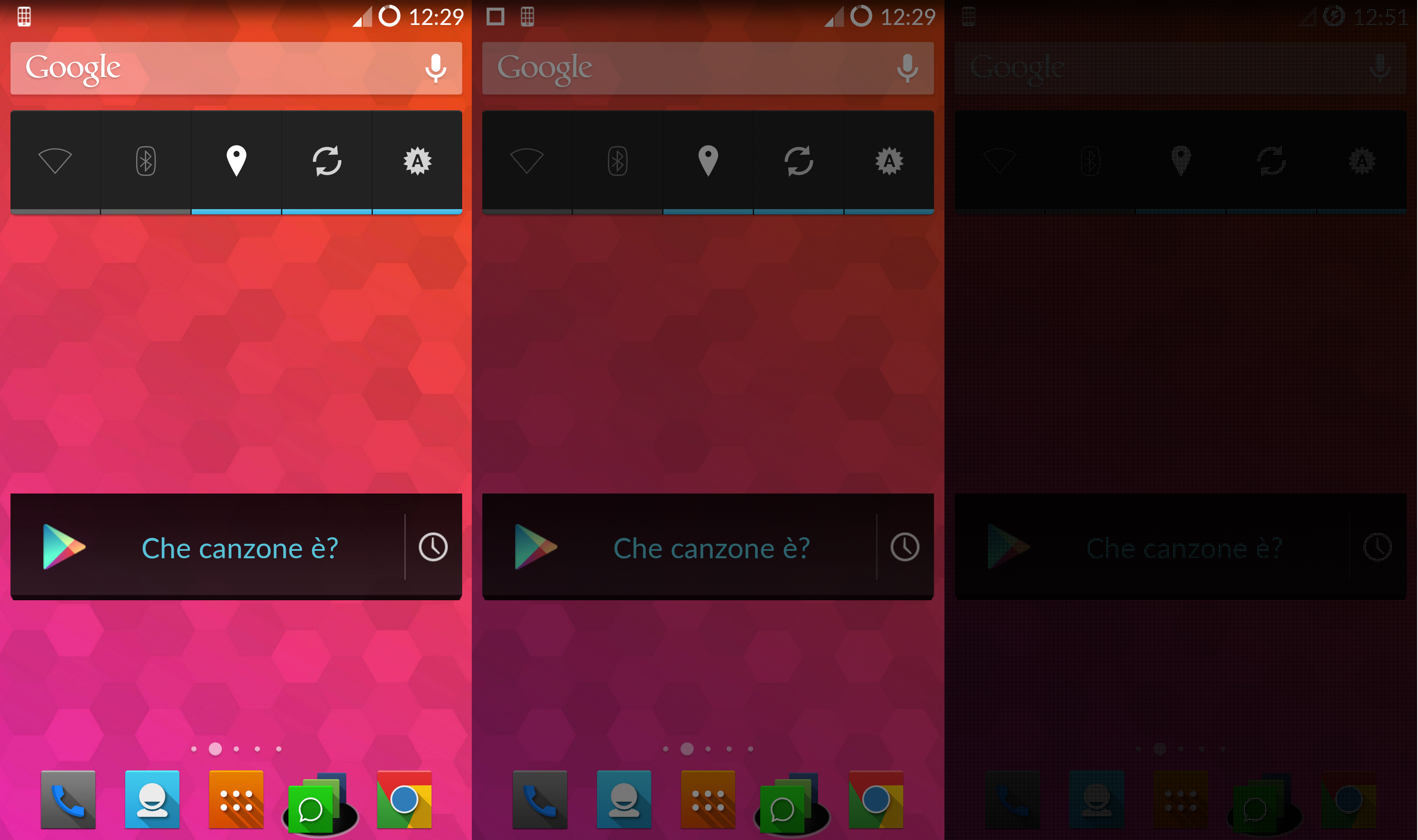
Desactiva el brillo automático: Es más cómodo a la hora de salir a la calle, pero esto hace que el sensor de luz esté continuamente detectando el nivel de luz para ajustar la pantalla.
Baja el brillo de la pantalla: es la forma más fácil de ahorrar batería. Con bajar un poco el brillo podemos alargar de forma significativa la vida de nuestro Smartphone. Probablemente veas algo peor la pantalla, sobre todo en sitios con mucha luz, pero cuando te queda un 15% de batería y unas cuantas horas para encontrar un enchufe… lo que importa es llegar al enchufe con el móvil encendido.

También es conveniente modificar el brillo dependiendo del entorno (siempre de forma manual). Este procedimiento hoy día es muy rápido puesto que la gran mayoría de los smartphones incorporan en la barra de notificaciones un acceso rápido para modificar el brillo de la pantalla.

Como último apunte respecto al tema de la pantalla cabe destacar que si tu pantalla es AMOLED el consumo será mucho menor si tu fondo de pantalla es de un tono oscuro. Esto puede suponer hasta 5 veces menos consumo. En el caso de las pantallas IPS este aspecto no supondrá ningún ahorro. Hay aplicaciones que utilizan esta ventaja de las pantallas AMOLED para ahorrar aun más batería, un caso es Pixel Battery Saver, la cual lo que hace es reducir el número de pixeles que están encendidos, ahorrando de esta forma una gran cantidad de batería. Esto puede configurarse para que se enciendan más o menos píxeles según el gusto del usuario.


Pixel Battery Saver


Requiere Android 4.0 y versiones superiores
Versión: 2.0.1
Tamaño: 1,9M

INSTALAR


Consejo 3: Controla tus conexiones


Uno de los widgets más útiles que incorporan nuestros dispositivos es el de Control de Energía. Gracias a este widget podemos activar y desactivar de forma rápida algunasconexiones, las cuales son sin duda otro de los principales apartados de nuestro dispositivo que más batería gasta.

Así pues, si estamos paseando por la calle, lo más probable es que no necesitemos tener activo el Wifi, o si estamos sentados en nuestra casa tal vez no necesitemos tener el GPS de alta precisión activado. Lo mismo ocurre con el Bluetooth. Desactivando estas opciones también podemos aumentar considerablemente la duración de nuestra batería.

Otro dato a tener en cuenta es que, dependiendo de la configuración que le hayamos dado a nuestro dispositivo, el GPS puede ser que no se desactive del todo desde este widget (o desde el de la barra de notificaciones). Para evitar esto tendremos que entrar en Ajustes > Ubicación y desactivarlo desde ahí.
Consejo 4: Si no hay red, modo avión

En ocasiones vamos a sitios en los que la cobertura es escasa. En situaciones de este tipo es de mucha utilidad el modo avión, debido a que cuando el móvil no está conectado a la red se dedica a buscar alguna, proceso en el cual se gasta mucha batería.

Así pues, la próxima vez que salgas de fiesta por algún sitio en el que no haya cobertura o vayas a una casa rural en mitad del monte, recuerda activar el modo avión para extender la vida de tu Smartphone. De todas formas no ibas a poder recibir llamadas.

Consejo 5: Greenify


Ya os hemos hablado en alguna ocasión de Greenify, y es que a la hora de ahorrar energía es una de las mejores aplicaciones. Esta aplicación, principalmente, permite hibernar de forma rápida y automatizada las aplicaciones que más batería gastan de nuestro Smartphone.

Pese a que la curva de aprendizaje tal vez sea un poco más alta para usuarios nuevos, hay muchos tutoriales sobre cómo configurarlo de forma rápida y el esfuerzo se verá recompensado puesto que el ahorro será bastante significativo.

Para algunas funcionalidades es necesario el root pero la hibernación de aplicaciones no es una de ellas y sin duda es de las más interesantes.


Greenify

Requiere Android Varía según el dispositivo
Versión: Varía según el dispositivo
Tamaño: Varía según el dispositivo


INSTALAR

Consejo 6: No utilices Task Killers

Esto es algo que hemos repetido hasta la saciedad en la gran mayoría de los blogs especializados en Android, y la verdad es que el uso de estos ha disminuido bastante aunque aún hay gente que sigue usándolos.

Un task killer es una aplicación cuya función consiste en matar todos los procesos degolpe, liberando toda la RAM del dispositivo. Sobre el papel está muy bien, debería de servir para ahorrar batería, pero lo cierto es que no es así. Cuando “matas” todos los procesos de tu Smartphone, el SO tiende a reiniciar una gran cantidad de estos, debido a lo cual el consumo de batería aumenta.

Aun así, en algunos casos pueden venir bien (bloqueo de aplicaciones, aplicaciones mal optimizadas, etc…), pero aun así las ventajas que presentan no superan a los inconvenientes.

Consejo 7: Carga tu móvil de forma adecuada


Esto es un factor muy importante que repercute en el tiempo de vida de la batería. No tener unos buenos hábitos de carga puede pasar factura a la larga a la batería, traduciéndose en una menor duración de esta. Algunos de los hábitos a tener en cuenta para las baterías de Li-ion son:
Preferible no utilizar el cable al ordenador para cargarlo: Si sueles utilizar la conexión USB de tu ordenador para cargar tu Smartphone te avisamos: Tardarás más y al final de tanto tiempo estando cargando reducirás la vida de tu batería.

No esperes a que tu batería se descargue: tiene peores efectos descargar la batería hasta el 0% y cargarla que el descargarla hasta el 80% y cargarla de nuevo cinco veces.
Si no vamos a utilizar el dispositivo durante un tiempo es conveniente dejarla cargada entre un 40 y un 60% puesto que es la mejor forma de conservar una batería. No es para nada recomendable guardar la batería al 0%.

Además de estos consejos, hay algunas “leyendas urbanas” que realmente no tienen ningún efecto sobre la batería como por ejemplo que el primer ciclo de carga tiene que ser hasta el 100% o que apagar el móvil para cargar beneficia a la vida útil del teléfono.

Consejo 8: Modo ahorro de batería


Si tu dispositivo trae Android 5.0 Lollipop estás de suerte. En la última versión de Android se incluyó por primera vez un modo de ahorro de batería nativo. Para activar este modo solo tienes que bajar la barra de notificaciones, acceder a los accesos rápidos y desde ahí entrar en el menú de la batería. Una vez dentro del menú de batería clicamos en los tres puntos de la esquina superior derecha y activamos el modo de ahorro de batería.

Este modo reducirá el rendimiento del dispositivo pero aumentará el tiempo de uso del móvil y nos puede sacar de más de un apuro.

Consejo 9: Evita la sincronización en segundo plano

De forma habitual nuestro teléfono está sincronizándose con los servidores de determinadas aplicaciones. Esto se puede evitar de una forma fácil: En ajustes, en el apartado de cuentas, te aparecerán las aplicaciones que están sincronizándose en segundo plano.

Tal vez no te interese desactivar la sincronización de Twitter, pero en algunos casos si puede ser interesante desactivar, por ejemplo, la de Evernote, o la de Dropbox. Eso ya lo dejamos a gusto del lector.

Consejo 10: Mira hacia arriba


Hoy día hemos desarrollado una tendencia a usar demasiado nuestros terminales. No hay que olvidar que el mejor método de ahorrar batería es guardar el móvil en el bolsillo y estar pendientes del mundo exterior.

Cumpliendo todos los consejos anteriores y tratando de guardar el teléfono cuando no nos sea necesario aumentaremos significativamente el tiempo de vida de nuestro Smartphone. ¿Y vosotros qué trucos utilizáis para ahorrar batería?

viernes, 12 de septiembre de 2014

ConnectAir, conecta tu PC y Android a través de WiFi

ConnectAir, conecta tu PC y Android a través de WiFi


Trabajar con el smartphone y el ordenador es lo más normal hoy en día, y en ocasiones necesitamos pasar documentos entre ellos, ya sean archivos o texto. En Google Play ya tenemos algunas aplicaciones para transmitir archivos entre dispositivos y PC, como AirDroid, que se actualizó recientemente. Pero ahora, llega una nueva opción, se llama ConnectAir.

ConnectAir llega desde los foros de XDA Developers y permite compartir archivos fácilmente a través de la misma red WiFi entre Android y PC, con clientes de escritorio para todas las plataformas. Esta aplicación funciona en todos los sentidos, por lo que, si se tiene instalada en los terminales necesarios, puede usarse también entre PCs y Androids.


Con ConnectAir es posible compartir archivos entre móviles Android y PCs, explorar los archivos del smartphones desde el PC, compartir el portapapeles para pasar texto entre ellos, recibir notificaciones de los SMS en el PC, verlos e incluso contestar desde el ordenador y visualizar la lista de contactos.

ConnectAir es compatible desde Andorid 2.3, y el único requisito en los ordenadores es tener actualizado Java a la última versión. Los clientes para Windows, Linux y Mac se pueden descargar desde este enlace, aunque puedes consultar el resto de información en su hilo de XDA.


La instalación en Android se realiza desde Google Play, allí hay dos versiones, una gratuita y otra PRO, que desbloquea todas las funciones. Esas funciones sólo disponibles con un pago de 1.18€ son notificaciones SMS de varios dispositivos, posibilidad de transferencia de carpetas completas y está libre de anuncios.


ConnectAir Free

Requiere Android 2.3.3 y versiones superiores
Versión: 1.1.1
Tamaño: 2,2M


INSTALAR


ConnectAir Pro


Requiere Android 2.3.3 y versiones superiores
Versión: 1.1.1
Tamaño: 966k


INSTALAR