Mostrando entradas con la etiqueta ANDROID. Mostrar todas las entradas

viernes, 24 de abril de 2015

El Moto G recibe la actualización a Android Lollipop desde Motorola en la Argentina


Motorola confirmó que el dispositivo, el más vendido en la historia de la empresa, ya puede recibir la última versión del sistema operativo de Google para móviles


A través de un comunicado, Motorola informó que el upgrade corre tanto para los Moto G comprados a través de operadoras como para aquellos adquiridos sin línea, en cadenas de retail.

"Tal como nos comprometimos, este es el primer dispositivo de la familia Moto que lo recibe en el país, y próximamente será el momento de los otros", agregó la empresa.

"Estamos trabajando con los operadores y partners estratégicos para poder ofrecer en los próximos días la actualización al resto de los equipos de la Familia Moto", finalizó Motorola.

Android Lollipop suma una serie de mejoras:

-Material Design: nuevo diseño, con una interfaz diseñada para permitir mejor interacción con la pantalla táctil, así como nuevos colores, tipografía e imágenes de borde a borde para hacer un uso más fluido del smartphone.

-Desde la pantalla de bloqueo, el usuario podrá elegir acceder a notificaciones e incluso descartarlas, sin desbloquear el dispositivo. La nueva configuración de "Downtime" e "Interrupción" permitirá decidir qué personas y notificaciones se desea ver y cuándo.

-Modo Invitado, ideal para los usuarios que comparten su dispositivo para que los niños jueguen. También se puede limitar la entrada a cualquiera de las aplicaciones que se elijan.

-La linterna está disponible desde la Configuración rápida: se debe deslizar hacia abajo con dos dedos en la barra de estado para verla y activarla.

-Ahorro de batería: el panel de configuración de la batería muestra ahora una proyección estimada en cuanto a la cantidad de tiempo que le queda, incluso mientras el teléfono se está cargando. "También puedes activar un nuevo modo para el ahorro de batería mediante la reducción del performance y las operaciones de datos en segundo plano, para que puedas así prolongar la batería", explicó la empresa.

Para más información acerca de las mejoras se puede acceder al sitio oficial de Lollipop de Google.

Motorola posee además un sitio en donde aclara dudas sobre la actualización.

lunes, 23 de marzo de 2015

Las mejores aplicaciones para dibujar con tu Android


¿Te apetece liberar del todo tu vena creativa, dar rienda suelta a tu imaginación? Android también puede ayudarte con ello, aunque hoy nos centramos en el dibujo mostrándoos cuales son las mejores aplicaciones para dibujar que podéis ver en Google Play.

Hay verdaderos maestros con el lápiz que son capaces de hacer lo que sea que pasa por su cabeza: desde dibujos perfeccionados en el más mínimo detalle, hasta bocetos que terminan convirtiendo en un gran dibujo.

Y Android también puede ser vuestro compañero si dibujáis, porque tenemos muchas aplicaciones de dibujo disponibles, y hoy compartimos con vosotros algunas de lasmejores aplicaciones para dibujar con tu Android.

Autodesk SketchBook


Empezamos con una aplicación que tiene el respaldo de un gigante como Autodesk, y que se anuncia como una aplicación a nivel profesional: utiliza el mismo motor que su contraparte de escritorio, y cuenta con una buena cantidad de herramientas para que puedas hacer el trazo que tienes en mente. La aplicación es gratis, aunque necesitamos hacer un pago in-app de 3.32€ para desbloquear las funciones avanzadas.


Autodesk SketchBook
Requiere Android 4.0 y versiones superiores
Versión: 3.1.2
Tamaño: 21M


INSTALAR
ArtFlow


ArtFlow no cuenta con el mismo respaldo que da Autodesk a SketchBook, pero eso no hace que se quede atrás: también cuenta con una buena cantidad de herramientas y parámetros a configurar, soporte a stylus con presión, motor potenciado por la GPU, y mucho más. Aunque en precio es igual que SketchBook: descargagratis de Google Play, y pagos in-app para desbloquear las funciones avanzadas.


ArtFlow • Paint & Sketchbook

Requiere Android 4.0 y versiones superiores
Versión: 1.5.227
Tamaño: Varía según el dispositivo


INSTALAR


Bamboo Paper


Aunque, si hablamos de tabletas gráficas, entonces Wacom no tiene rival: son de las más utilizadas junto a ordenadores (o como ordenadores propios), y Wacom tiene su propia idea de cómo debe ser dibujar en Android, Bamboo Paper. No es tanto para dibujar y se enfoca más en las notas, pero sí es cierto que nos da libertad para dibujar, colorear y marcar con seis lápices y pinceles. También es gratis, aunque los pagos dentro de la aplicación estén de por medio.


Bamboo Paper

Requiere Android 4.0 y versiones superiores
Versión: 1.1.0
Tamaño: 48M


INSTALAR


Markers


Si lo que queréis es sencillez sin renunciar a funciones, entonces Markers es el cliente que estáis buscando: controla la presión que ejercemos sobre la pantalla para hacer líneas más finas o gruesas, permite dibujar con varios dedos al mismo tiempo, e incluso es apta para que los pequeños de la casa se diviertan. Por suerte dejamos de hablar de pagos dentro de la aplicación, porque Markers es gratis y no cuenta con ningún pago.


Markers


Requiere Android 2.0 y versiones superiores
Versión: 1.2.3
Tamaño: 301k


INSTALAR


Infinite Painter


Infinite Painter se deja de tanta sencillez, porque nos promete contar con una cantidad infinita de herramientas y una interfaz personalizable a nuestro completo gusto. Entre esas herramientas podemos encontrar más de 100 pinceles, cuatro modos de simetría, cinco guías de perspectiva, máscaras de selección, varias opciones de transformación… y pagos dentro de la aplicación, aunque gratis en Google Play.


Infinite Painter

Requiere Android 4.0 y versiones superiores
Versión: 4.0.9.7.3
Tamaño: 16M


INSTALAR

Sketcher


Por último volvemos a la sencillez, dado que Sketcher es un aplicación que no cuenta con una cantidad increíble de herramientas, o una interfaz que atraiga todas las miradas:hace su trabajo a la perfección de manera sencilla, sin tener que dar complicados rodeos y con la posibilidad de solicitar impresiones físicas de lo que acabamos de dibujar. En este caso nos encontramos tanto versión gratuita como versión de pago (1.06€).


Sketcher FREE


Requiere Android Varía según el dispositivo
Versión: Varía según el dispositivo
Tamaño: Varía según el dispositivo


INSTALAR


Sketcher PRO


Requiere Android Varía según el dispositivo
Versión: Varía según el dispositivo
Tamaño: Varía según el dispositivo


INSTALAR


ArtRage


Nos habéis recomendado ArtRage en los comentarios, y es la mejor herramienta parahacer pinturas realistas: oleos, ceras, acuarelas… además de muchas herramientas creadas para dar ese toque realista a nuestros dibujos, que los más expertos agradecerán a la hora de crear. ArtRage cuesta 4.49€ y podemos encontrarlo en Google Play, pero ese será el único pago que tendremos que hacer por la aplicación.


ArtRage: Sketch, Draw, Paint

Requiere Android 4.0 y versiones superiores
Versión: 1.0.73
Tamaño: 9,9M


INSTALAR

viernes, 2 de enero de 2015

10 consejos para ahorrar batería en tu Android


En estas fechas son muchos los que están estrenando un nuevo Android. Algunos ya llevan unos cuantos dispositivos a sus espaldas, con lo que ya conocen lo básico del sistema, pero hay muchos usuarios que llegan nuevos a nuestro ecosistema y necesitan aprender. Por eso, desde El Androide Libre os vamos a poner las cosas fáciles para que podáis sacarle el máximo rendimiento a la batería de vuestro nuevo Smartphone y para que éste sobreviva al ajetreado día a día.

Recordad que, además, ya os hemos hablado de cómo mantener vuestro Android limpio y organizado:


Cómo limpiar, organizar y optimizar Android

Consejo 1: Cuida las aplicaciones en segundo plano

Hoy día nuestras costumbres sobre los teléfonos móviles han cambiado mucho. Atrás quedaron los tiempos en los que antes de dormir solíamos apagar el móvil (Aunque personalmente nunca lo hice). Debido a esto, a veces podemos aumentar el consumode batería de nuestro teléfono si no cuidamos qué aplicaciones tenemos en segundo plano.

Por suerte, evitar esto es muy sencillo. Así pues, si cuentas con el botón deaplicaciones recientes junto al home solo tendrás que presionarlo y deslizar lateralmente para eliminar las aplicaciones que desees. En caso de no tener este botón la vista de aplicaciones recientes suele aparecer dejando presionado el botón home y a partir de ahí el procedimiento será el mismo.

Pero si por algún casual ninguno de estos métodos funciona, siempre puedes acceder al menú de Ajustes, entrar en aplicaciones y seleccionar la pestaña “En ejecución”. Ahí seleccionamos la aplicación que queramos eliminar y presionamos “Detener”.

Consejo 2: Bajar el brillo de la pantalla dependiendo de las circunstancias


Uno de los componentes de nuestro teléfono que más batería gasta es sin duda lapantalla. Pese a que los fabricantes poco a poco van mejorando el consumo de estas, el hecho de que las pantallas sean cada vez más grandes y con más resolución hace que estas sigan siendo el principal lastre a la hora de aguantar con la batería hasta el final del día.

Para evitar un consumo exagerado de batería los principales consejos que se pueden dar son:
Desactiva el brillo automático: Es más cómodo a la hora de salir a la calle, pero esto hace que el sensor de luz esté continuamente detectando el nivel de luz para ajustar la pantalla.
Baja el brillo de la pantalla: es la forma más fácil de ahorrar batería. Con bajar un poco el brillo podemos alargar de forma significativa la vida de nuestro Smartphone. Probablemente veas algo peor la pantalla, sobre todo en sitios con mucha luz, pero cuando te queda un 15% de batería y unas cuantas horas para encontrar un enchufe… lo que importa es llegar al enchufe con el móvil encendido.

También es conveniente modificar el brillo dependiendo del entorno (siempre de forma manual). Este procedimiento hoy día es muy rápido puesto que la gran mayoría de los smartphones incorporan en la barra de notificaciones un acceso rápido para modificar el brillo de la pantalla.

Como último apunte respecto al tema de la pantalla cabe destacar que si tu pantalla es AMOLED el consumo será mucho menor si tu fondo de pantalla es de un tono oscuro. Esto puede suponer hasta 5 veces menos consumo. En el caso de las pantallas IPS este aspecto no supondrá ningún ahorro. Hay aplicaciones que utilizan esta ventaja de las pantallas AMOLED para ahorrar aun más batería, un caso es Pixel Battery Saver, la cual lo que hace es reducir el número de pixeles que están encendidos, ahorrando de esta forma una gran cantidad de batería. Esto puede configurarse para que se enciendan más o menos píxeles según el gusto del usuario.



Pixel Battery Saver


Requiere Android 4.0 y versiones superiores
Versión: 2.0.1
Tamaño: 1,9M

INSTALAR


Consejo 3: Controla tus conexiones


Uno de los widgets más útiles que incorporan nuestros dispositivos es el de Control de Energía. Gracias a este widget podemos activar y desactivar de forma rápida algunasconexiones, las cuales son sin duda otro de los principales apartados de nuestro dispositivo que más batería gasta.

Así pues, si estamos paseando por la calle, lo más probable es que no necesitemos tener activo el Wifi, o si estamos sentados en nuestra casa tal vez no necesitemos tener el GPS de alta precisión activado. Lo mismo ocurre con el Bluetooth. Desactivando estas opciones también podemos aumentar considerablemente la duración de nuestra batería.

Otro dato a tener en cuenta es que, dependiendo de la configuración que le hayamos dado a nuestro dispositivo, el GPS puede ser que no se desactive del todo desde este widget (o desde el de la barra de notificaciones). Para evitar esto tendremos que entrar en Ajustes > Ubicación y desactivarlo desde ahí.
Consejo 4: Si no hay red, modo avión

En ocasiones vamos a sitios en los que la cobertura es escasa. En situaciones de este tipo es de mucha utilidad el modo avión, debido a que cuando el móvil no está conectado a la red se dedica a buscar alguna, proceso en el cual se gasta mucha batería.

Así pues, la próxima vez que salgas de fiesta por algún sitio en el que no haya cobertura o vayas a una casa rural en mitad del monte, recuerda activar el modo avión para extender la vida de tu Smartphone. De todas formas no ibas a poder recibir llamadas.

Consejo 5: Greenify


Ya os hemos hablado en alguna ocasión de Greenify, y es que a la hora de ahorrar energía es una de las mejores aplicaciones. Esta aplicación, principalmente, permite hibernar de forma rápida y automatizada las aplicaciones que más batería gastan de nuestro Smartphone.

Pese a que la curva de aprendizaje tal vez sea un poco más alta para usuarios nuevos, hay muchos tutoriales sobre cómo configurarlo de forma rápida y el esfuerzo se verá recompensado puesto que el ahorro será bastante significativo.

Para algunas funcionalidades es necesario el root pero la hibernación de aplicaciones no es una de ellas y sin duda es de las más interesantes.



Greenify

Requiere Android Varía según el dispositivo
Versión: Varía según el dispositivo
Tamaño: Varía según el dispositivo


INSTALAR

Consejo 6: No utilices Task Killers

Esto es algo que hemos repetido hasta la saciedad en la gran mayoría de los blogs especializados en Android, y la verdad es que el uso de estos ha disminuido bastante aunque aún hay gente que sigue usándolos.

Un task killer es una aplicación cuya función consiste en matar todos los procesos degolpe, liberando toda la RAM del dispositivo. Sobre el papel está muy bien, debería de servir para ahorrar batería, pero lo cierto es que no es así. Cuando “matas” todos los procesos de tu Smartphone, el SO tiende a reiniciar una gran cantidad de estos, debido a lo cual el consumo de batería aumenta.

Aun así, en algunos casos pueden venir bien (bloqueo de aplicaciones, aplicaciones mal optimizadas, etc…), pero aun así las ventajas que presentan no superan a los inconvenientes.

Consejo 7: Carga tu móvil de forma adecuada


Esto es un factor muy importante que repercute en el tiempo de vida de la batería. No tener unos buenos hábitos de carga puede pasar factura a la larga a la batería, traduciéndose en una menor duración de esta. Algunos de los hábitos a tener en cuenta para las baterías de Li-ion son:
Preferible no utilizar el cable al ordenador para cargarlo: Si sueles utilizar la conexión USB de tu ordenador para cargar tu Smartphone te avisamos: Tardarás más y al final de tanto tiempo estando cargando reducirás la vida de tu batería.

No esperes a que tu batería se descargue: tiene peores efectos descargar la batería hasta el 0% y cargarla que el descargarla hasta el 80% y cargarla de nuevo cinco veces.
Si no vamos a utilizar el dispositivo durante un tiempo es conveniente dejarla cargada entre un 40 y un 60% puesto que es la mejor forma de conservar una batería. No es para nada recomendable guardar la batería al 0%.

Además de estos consejos, hay algunas “leyendas urbanas” que realmente no tienen ningún efecto sobre la batería como por ejemplo que el primer ciclo de carga tiene que ser hasta el 100% o que apagar el móvil para cargar beneficia a la vida útil del teléfono.

Consejo 8: Modo ahorro de batería


Si tu dispositivo trae Android 5.0 Lollipop estás de suerte. En la última versión de Android se incluyó por primera vez un modo de ahorro de batería nativo. Para activar este modo solo tienes que bajar la barra de notificaciones, acceder a los accesos rápidos y desde ahí entrar en el menú de la batería. Una vez dentro del menú de batería clicamos en los tres puntos de la esquina superior derecha y activamos el modo de ahorro de batería.

Este modo reducirá el rendimiento del dispositivo pero aumentará el tiempo de uso del móvil y nos puede sacar de más de un apuro.

Consejo 9: Evita la sincronización en segundo plano

De forma habitual nuestro teléfono está sincronizándose con los servidores de determinadas aplicaciones. Esto se puede evitar de una forma fácil: En ajustes, en el apartado de cuentas, te aparecerán las aplicaciones que están sincronizándose en segundo plano.

Tal vez no te interese desactivar la sincronización de Twitter, pero en algunos casos si puede ser interesante desactivar, por ejemplo, la de Evernote, o la de Dropbox. Eso ya lo dejamos a gusto del lector.

Consejo 10: Mira hacia arriba


Hoy día hemos desarrollado una tendencia a usar demasiado nuestros terminales. No hay que olvidar que el mejor método de ahorrar batería es guardar el móvil en el bolsillo y estar pendientes del mundo exterior.

Cumpliendo todos los consejos anteriores y tratando de guardar el teléfono cuando no nos sea necesario aumentaremos significativamente el tiempo de vida de nuestro Smartphone. ¿Y vosotros qué trucos utilizáis para ahorrar batería?

sábado, 11 de octubre de 2014

Avenue: un tema minimalista y con estilo para nuestro Android


Una de las grandísimas ventajas que tenemos en Android, como ya os hemos comentado cientos de veces, es que tenemos la posibilidad de hacer un sistema operativo completamente adaptado a nosotros en lo que a diseño se refiere: hacerlo como a nosotros nos gusta en aspecto, y que nuestro dispositivo sea único entre el resto.

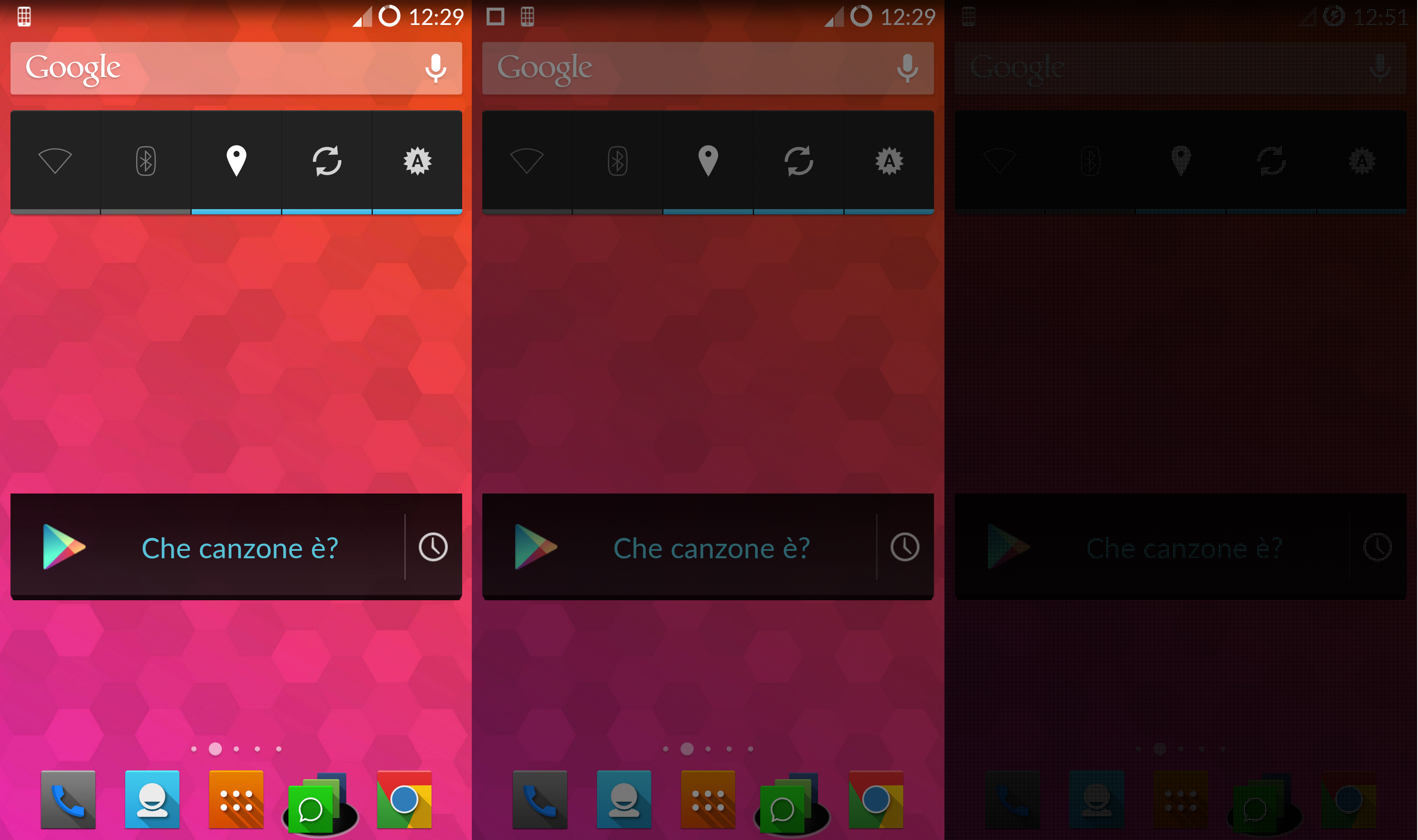
Hoy, para tratar de ayudaros en ese intento de hacer vuestro Android único, os traemos un tema de MyColorScreen bastante curioso que nos aporta minimalismo y estilo a nuestro escritorio en partes iguales. Su nombre es Avenue, el creador es Corrado27, y es el tema que podéis ver en las capturas de más arriba.

La verdad es que hay que destacar el trabajo del desarrollador respecto al fondo de pantalla y los widgets: todo es creación suya desde cero, y por suerte ha puesto a disposición de la comunidad los archivos necesarios para hacerlo todo, además de las instrucciones para dejarlo así:

Por una parte, podemos descargar los fondos de pantalla y los archivos necesarios de esta carpeta pública de Dropbox

Necesitaremos tener Apex Pro o Nova Prime como launcher, y configurarlos de la siguiente forma:

  • Ocultar la barra de estado y el dock de aplicaciones
  • Ajustar los márgenes en “ningunos”
  • Configurar la cuadrícula para que se quede en 10×7
  • Con Zooper Widget Pro, colocar los widgets de la barra de estado (7×1) y la barra de aplicaciones (7×2)
  • Utilizar los fondos de pantalla del autor o los nuestros propios.


Nova Launcher Prime

Requiere Android 4.0 y versiones superiores
Versión: 1.1
Tamaño: 22k
INSTALAR


Apex Launcher Pro

Requiere Android 4.0 y versiones superiores
Versión: 1.0
Tamaño: 33k
INSTALAR


Zooper Widget Pro
Requiere Android 3.2 y versiones superiores
Versión: 2.56
Tamaño: 5,2M
INSTALAR


domingo, 21 de septiembre de 2014

Checky, la app que nos dice lo viciados que estamos de nuestro Android


¿Cuántas veces llegaremos a mirar el teléfono a lo largo del día, aunque sólo sea para mirar la hora o ver el último mensaje que nos acaban de enviar? Probablemente cualquier estimación que hagamos se nos quedará corta si lo comparamos con los datos en realidad. El único problema es que no tenemos esos datos reales…

Hasta ahora, porque gracias a Checky podemos cuantificar las veces que hemos llegado a encender la pantalla de nuestro Android para mirar lo que sea. Una aplicación perfecta para todos aquellos que quieran medir su adicción al teléfono, que no son pocos.

La aplicación en sí no tiene mucho misterio: simplemente registra el uso del dispositivo y al final del día nos aporta un número exacto de veces que hemos mirado el dispositivo. También nos ofrece estadísticas para tener datos con los que comparar, e incluso registra los sitios donde lo hacemos si le damos permiso a acceder a la ubicación.

Checky se une a las aplicaciones que nos permiten cuantificar el uso de nuestro dispositivo, aplicaciones como Momentum que quieren concienciarnos del uso que le damos a esos dispositivos que llevamos con nosotros todos los días. Y quién sabe, igual con estas aplicaciones te sorprendes de lo mucho que miras tu dispositivo o consigues crear un patrón de uso que hayas creado inconscientemente.

En todo caso, y si queréis probarlo por vosotros mismos, Checky se encuentra disponible gratis en Google Play.


Checky – Phone Habit Tracker


Requiere Android 4.0.3 y versiones superiores
Versión: 1.0.0
Tamaño: 2,3M


INSTALAR


Más información | Checky
Vía | TechCrunch

viernes, 19 de septiembre de 2014

TipType, un teclado para Android hecho en la Argentina


Es gratis; lo crearon dos argentinos a los que el teclado convencional les resultaba incómodo; dicen que es el más rápido del mundo


El teclado TipType, hecho por argentinos.

Los teclados físicos en los smartphones han pasado de moda -aunque BlackBerry sigue apostando por ellos- y la alternativa es usar el teclado virtual que incluye el teléfono; el que viene en forma predeterminada, o alguno de los que se pueden agregar, algo que está disponible en Android hace tiempo (y aquí comentamos algunas opciones), y que llega al iPhone con iOS 8, por ahora sólo con Swype, el sistema de tipeo que involucra deslizar el dedo por la pantalla de letra a letra, y que también está presente en Windows Phone 8.1.

Dos argentinos estaban disconformes con las opciones disponibles, así que crearon un nuevo teclado: se trata del economista Lucas Llach (que tiene su blog en LA NACION) y de su amigo, programador Daniel Goldberg. Juntos crearon TipType, un teclado para Android (gratis).

"En mi paso de Blackberry a la pantalla táctil me pareció que teclear era mucho más difícil porque a la pequeñez de la tecla se agrega que no las sentís. La gente comete muchos errores. La respuesta de la industria fueron los teclados con correctores y predictores. Nadie los usaba ni en Blackberry ni en PC. ¿Por qué no se usan? Porque la gente tipea en su PC y en el Blackberry con teclado físico, y por lo tanto escribe más o menos lo que quiere -explica Llach-. El autocorrector y el predictor, que son vistos como avances, son en realidad una forma de compensar lo malos que son los teclados táctiles en pantallas pequeñas. Obviamente son maravillosos mientras funcionan. Pero muchas veces erran sus predicciones".


La diferencia de TipType con el teclado tradicional es que, como el viejo T9 de los teléfonos celulares convencionales, no intenta emular el teclado de máquina de escribir, sino que ofrece unas pocas teclas, fáciles de tocar, con las que ir construyendo las palabras; al presionar sobre una tecla específica hay que deslizar el dedo arriba, abajo, a la derecha o la izquierda según se quiera elegir una letra u otra, un poco como el teclado de BlackBerry 10, aunque en ese sistema operativo completa la palabra. Los espacios se agregan tocando cualquiera de las teclas.

No es el único en su tipo, y en la tienda de Google hay otros de mecánica similar. Pero TipType funciona muy bien aunque, como dicen sus creadores, es necesario usarlo un par de días para acostumbrarse y avanzar en su uso, y corre contra la misma complicación de otros teclados, comoel Dvorak, de tener un funcionamiento distinto al tradicional.

Aun así, Llach dice que es el más rápido del mundo, si se toma como parámetro el récord Guinness actual, que involucra escribir una frase en inglés (The razor-toothed piranhas of the genera Serrasalmus and Pygocentrus are the most ferocious freshwater fish in the world. In reality they seldom attack a human) en menos de 30 segundos. Y de hecho ofrece 500 dólares a quien pueda vencerlo usando otro teclado..

lunes, 15 de septiembre de 2014

Debutaron los Android One, los smartphones de Google de bajo costo

Los equipos comenzaron a ser vendidos en India, puntapié inicial de cara a una expansión global en los próximos meses mediante alianzas con diversos fabricantes


Android One busca impulsar las ventas en mercados emergentes clave a través de precios más económicos y un software de mejor calidad.


La compañía con sede en Mountain View se asoció con los fabricantes de teléfonos indios Micromax, Karbonn ySpice Mobiles para lanzar el teléfono de 6.399 rupias (cerca de u$s105), que utiliza el sistema operativo de Google y apunta al floreciente segmento de bajo costo en el mercado de telefonía avanzada de mayor crecimiento del mundo.


El Karbonn Sparkle V, el Micromax Canvas A1 y el Spice Dream Uno cuentan con especificaciones técnicas similares: pantallas de 4,5'', un procesador Mediatek de cuatro núcleos de 1,3GHz, 1GB de RAM y 4GB de espacio de almacenamiento interno, cámara trasera de 5 megapíxeles y delantera de 2.


Google, junto con sus socios locales, incluyeron características muy buscadas en el mercado, como radio FM o doble tarjeta SIM.


Los tres aparatos vienen equipados con el sistema operativo Android KitKat 4.4.4 y serán de los primeros en recibir las actualizaciones de software directamente de Google.


Google planea expandir la plataforma Android One a Indonesia, Filipinas y otros países en el sur de Asia para fines del 2014 y en más países en el 2015.


La compañía trabaja con socios que incluyen a Acer, HTC y Panasonic para construir más dispositivos bajo la iniciativa Android One, dijo Sundar Pichai, que encabeza las unidades Android y Chrome de Google, a periodistas que asistieron al evento de lanzamiento en Nueva Delhi.


"Cuando (las compañías) fabriquen un teléfono, obtendrán un menú. De esa manera podrán ensamblar un dispositivo de una manera más rápida, sabiendo que ya hemos probado el software", agregó.


Con Android One, Google busca mejorar la calidad del hardware y el software al ofrecer a los fabricantes de teléfonos un marco de referencia. Las sólidas ventas de los dispositivos Android One deberían significar un mayor acceso a internet, y un mayor uso de la gama de productos de Google.


"Mientras 1.750 millones de personas ya tienen un smartphone en todo el mundo, la gran mayoría de la población mundial, unos 5.000 millones, no lo hace", dijo Pichai.


"Con Android One no solo queremos ayudar a las personas a acceder a internet, queremos asegurarnos que se conecten al conocimiento y a toda la rica información que hay online", destacó el directivo.


Mercado en alza
Actualmente, muchos teléfonos inteligentes de bajo costo en India y en otros mercados emergentes operan con versiones distintas y en cierto modo personalizadas del sistema operativo Android. Las diferentes variaciones que producen hacen que los teléfonos sean proclives a problemas técnicos, y dejan a Google casi sin control sobre su plataforma.


Pichai dijo que eventuales mejoras en el software de los teléfonos Android One provendrían directamente de Google. Esto le da a la compañía un mejor control de su sistema operativo y garantiza que los usuarios reciban un servicio consistente.


"Después de China y Estados Unidos, India es el tercer mercado de telefonía inteligente más grande del mundo y a Google no le gustaría dejar a este enorme mercado bajo el control de marcas que buscan usar el sistema Android ajustado a sus necesidades, como sucede en China", dijo Neil Shah, director de investigación de dispositivos y ecosistemas de Counterpoint Research, una agencia de investigación de tecnología con sede en Hong Kong.


Hay al menos 80 marcas de teléfonos inteligentes en India y los analistas dicen que los dispositivos de Android One deben ofrecer a los clientes algo más que un bajo costo si Google quiere competir con Samsung Electronics, Motorola y la firma china Xiaomi, que fabrican modelos similares de bajos precios.


Los Android One se unen a la batalla por el mercado indio de bajo costo después de que Mozilla anunciase este mismo mes un dispositivo inteligente con sistema operativo Firefox, a un precio de u$s33.

viernes, 12 de septiembre de 2014

ConnectAir, conecta tu PC y Android a través de WiFi

ConnectAir, conecta tu PC y Android a través de WiFi


Trabajar con el smartphone y el ordenador es lo más normal hoy en día, y en ocasiones necesitamos pasar documentos entre ellos, ya sean archivos o texto. En Google Play ya tenemos algunas aplicaciones para transmitir archivos entre dispositivos y PC, como AirDroid, que se actualizó recientemente. Pero ahora, llega una nueva opción, se llama ConnectAir.

ConnectAir llega desde los foros de XDA Developers y permite compartir archivos fácilmente a través de la misma red WiFi entre Android y PC, con clientes de escritorio para todas las plataformas. Esta aplicación funciona en todos los sentidos, por lo que, si se tiene instalada en los terminales necesarios, puede usarse también entre PCs y Androids.


Con ConnectAir es posible compartir archivos entre móviles Android y PCs, explorar los archivos del smartphones desde el PC, compartir el portapapeles para pasar texto entre ellos, recibir notificaciones de los SMS en el PC, verlos e incluso contestar desde el ordenador y visualizar la lista de contactos.

ConnectAir es compatible desde Andorid 2.3, y el único requisito en los ordenadores es tener actualizado Java a la última versión. Los clientes para Windows, Linux y Mac se pueden descargar desde este enlace, aunque puedes consultar el resto de información en su hilo de XDA.


La instalación en Android se realiza desde Google Play, allí hay dos versiones, una gratuita y otra PRO, que desbloquea todas las funciones. Esas funciones sólo disponibles con un pago de 1.18€ son notificaciones SMS de varios dispositivos, posibilidad de transferencia de carpetas completas y está libre de anuncios.


ConnectAir Free

Requiere Android 2.3.3 y versiones superiores
Versión: 1.1.1
Tamaño: 2,2M


INSTALAR


ConnectAir Pro


Requiere Android 2.3.3 y versiones superiores
Versión: 1.1.1
Tamaño: 966k


INSTALAR

domingo, 22 de junio de 2014

Nokia presenta su launcher para cambiarle la cara a Android

El Z Launcher reemplaza el gestor de escritorios y aplicaciones del teléfono; es gratis, pero todavía está en desarrollo; otra alternativa es Terrain Home, también en desarrollo


Nokia (la compañía finlandesa que le vendió su división de celulares a Microsoft, pero que sigue en pie con sus mapas, su centro de investigación y su división de hardware para infraestructura de redes) presentó hoy una versión de prueba de su lanzador para Android. Se llama Z Launcher y es lo que en el mundo Android se conoce, justamente, como un launcher: una aplicación que reemplaza la interfaz básica de usuario de Android, y lo que sucede cuando se presiona el botón Inicio en un teléfono con ese sistema operativo.

Los launchers no cambian las aplicaciones, pero sí los escritorios, la lista de aplicaciones, los widgets, los iconos y la manera de activar herramientas, sumando gestos en pantalla, movimientos y demás. Hay muchísimos: ADW , Nova , Apex , Facebook Home , Aviate o el propio launcher oficial de Google (disponible para equipos que usan otro, como los que Samsung, Sony, LG o HTC instalan en sus equipos).

Ahora se suma Nokia con un lanzador propio, que no es el que viene en el teléfono Nokia X . Este corre sobre el Android 4.1 estándar (o superior) y, en esta primera fase, sólo recomendado para smartphones como Samsung Galaxy 3, 4 o 5, Nexus 5 o el Motorola Moto X. No funciona en tabletas.

Según la compañía, los usuarios tienen en promedio 48 aplicaciones en sus teléfonos, y esto dificulta encontrar herramientas y contactos, y resolver tareas con el equipo.

La idea del Z Launcher es que va aprendiendo de los hábitos del usuario -qué aplicaciones se usan durante el día, cuáles por la noche; no es el único en proponer esto- y muestra accesos directos a ese contenido, que puede ser una aplicación, un usuario, una cita del calendario. Intenta evitarle al usuario el avanzar por una lista interminable de opciones o acciones, y centrar todo en lo que entra en la pantalla.


Las tres vistas de Z Launcher: aplicaciones y contactos más usados, una búsqueda manual y la lista completa de programas.

También permite escribir en pantalla las letras de lo que se está buscando (una aplicación, un contacto, una tarea) para mostrarla en el equipo; se pueden ir agregando letras para refinar la búsqueda.

El Z Launcher se baja del sitio de Nokia , no de la tienda de Google; hay que descargar el APK e instalarlo. Hay que tener en cuenta que por ahora funciona bastante lento, y que es una versión muy, muy preliminar.

TERRAIN, OTRA OPCIÓN

Existe otro launcher con buen desempeño, llamado Terrain Home (y conocido por haber recibido inversiones de Samsung, aunque no es exclusivo de esos teléfonos; la beta dice que es sólo para EEUU, pero yo la probé aquí): la idea es tener una vista inicial con tarjetas al estilo Google Now, pero que no solo tienen información; también muestran contactos frecuentes, controles para prender el Wi-Fi, etcétera.

A eso se le suman paneles para accesos directos y widgets (actualizaciones de Facebook, de sitios de noticias,etcétera), y una lista de aplicaciones ordenada en forma alfabética, y un buscador interno de palabras clave en aplicaciones o contactos, que también permite disparar búsquedas en Google, los mapas, etcétera, algo que está presente en otras plataformas (en BlackBerry 10 funciona particularmente bien).

 
Las tarjetas tipo Google Now en Terrain; una búsqueda; la lista de aplicaciones; también admite una cuarta vista con paneles y widgets.

Funciona bastante bien, y es bastante novedoso, aunque está solo en inglés, y a las opciones de tarjetas le faltan algunas herramientas y fuentes de contenido..

viernes, 13 de junio de 2014

Las mejores formas de pasar archivos del ordenador a Android (y viceversa)


Aunque dependa de nuestras necesidades, no es raro que tengamos que pasar multitud de archivos a lo largo del día entre nuestro Android y nuestro ordenador: música que escuchar, capturas de pantalla de cosas interesantes que tengamos en el móvil, los últimos vídeos y fotografías de las vacaciones que nos acabamos de pegar…¿pero cuáles son los mejores métodos que podemos utilizar para transferir archivos entre nuestro Android y nuestro ordenador de sobremesa o portátil?

AirDroid


En marzo de este mismo año AirDroid recibió una actualización muy interesante que nos abría la posibilidad de transferir archivos entre ordenador y Android con gestos, además del mirroring de notificaciones en el ordenador y demás.


Pues bien, ¿por qué no utilizar AirDroid para transferir todos esos archivos aprovechando que tenemos ahí la pestaña sincronizada con nuestro Android? Y, gracias a la citada actualización, es tan sencillo como arrastrar los archivos que queramos transferir a la ventana del navegador donde tengamos abierto AirDroid.

PushBullet


PushBullet se ha ido actualizando a medida que ha ido avanzando el desarrollo para ir adaptándose a los usuarios: notificaciones de Android en el ordenador,sincronización de notificaciones entre dispositivos… pero el proyecto en sí nació con el objetivo de hacer mucho mas sencillo el transferir archivos (entre otros) entre nuestro ordenador y Android, y eso es algo que sigue haciendo a la perfección y con una velocidad pasmosa. Ya si lo combinamos con la reciente aplicación beta para Windows, las posibilidades son muchísimo mayores.

Software Data Cable


Mucho hablar de alternativas que tenemos presentes en la nube, ¿pero que hay de las opciones disponibles si queremos hacerlo a nivel local? Esta aplicación, de la que ya habló Axel a principios de año, nos permite transferir archivos entre nuestro ordenador gracias al FTP, y entre dispositivos Android creando un punto de acceso WiFi al que conectarse con ayuda de la aplicación.

E incluso podemos utilizar esos dos métodos a la vez, y seguir utilizando la nube como respaldo de nuestros archivos a través de la aplicación.

Droid Sync Manager


Si queréis seguir sin recurrir a la nube para ello, y la aplicación de arriba os resulta un tanto complicada o liosa de utilizar, siempre nos quedará el proyecto de XDA-Developers que Pedro Moya nos describió con mucha exactitud allá por marzo.Instalamos el cliente para Windows, la aplicación en nuestro Android, y no necesitamos nada mas: podremos ver todos los archivos de nuestro ordenador en el móvil y viceversa.


Aunque la aplicación está disponible en Google Play (como beta), es muy recomendable que os paséis por la página del proyecto en XDA-Developers para que estéis verdaderamente al día.

El cable: nuestro viejo aliado


Y, por último, no quería dejar pasar la oportunidad de mencionar a un amigo que nos acompaña cada día a pesar de que cada vez tenga mas enemigos inalámbricos.

Sí, hablo del típico cable USB que hace las veces de cable de transferencia y de carga, y que probablemente cumpla con las necesidades mas básicas que podáis tener en esta materia con una sencillez pasmosa.

domingo, 8 de junio de 2014

Hitman GO: juego de estrategia del Agente 47 ya disponible en Android,


Hoy os traemos un juego de estrategia por turnos que hará las delicias de quiénes quieran también un juego con buenos gráficos y de acción. Se trata de Hitman GO, el juego del Agente 47 con el que lucharemos contra nuestros enemigos a base de movernos por un tablero predefinido en forma de ciudad.

En el juego podremos infiltrarnos, disfrazarnos, distraer, utilizar rifles francotirador o pistolas Silverballers. Todos los elementos clásicos del juego de Eidos ahora disponibles bajo la mano de Square Enix.

Os dejamos el vídeo de presentación y unas cuántas imágenes para que veáis los gráficos y el modo de juego. Recorreremos pasadizos, distintos niveles y zonas restringidas, todas reescaladas en un mapa estratégico.

El punto negativo sin embargo es el precio, de 4,49€. Quizás un poco excesivo para un juego de estrategia aunque sin duda tiene buena pinta. Os dejamos como siempre el link a Play Store donde podréis probarlo.


Hitman GO

Requiere Android 2.3.3 y versiones superiores
Versión: 1.6.19024
Tamaño: 192M

INSTALAR