lunes, 3 de agosto de 2015

Aquila, el dron de Facebook para acercar internet a todo el mundo


Luego de probarlo con éxito por varios meses, la red social dio a conocer finalmente su aeronave, capaz de volar a una altura de hasta 27,5 kilómetros y con el que busca llevar internet a áreas remotas del planeta


El vehículo aéreo no tripulado, al que Facebook dio el nombre de Aquila y que se alimenta con energía solar, puede permanecer en el aire durante un período de hasta 90 días. Según las especificaciones ofrecidas a comienzos de año, tiene una envergadura mayor a la de un Boeing 737 (entre 28 y 35 metros, dependiendo el modelo) y pesa menos que un automóvil.


El proyecto forma parte de la iniciativa Internet.org, con la que Facebook quiere facilitar acceso a la web en los países en desarrollo.


"Desde que lanzamos Internet.org nuestra misión ha sido el encontrar formas para facilitar la conectividad a más de 4.000 millones de personas que todavía no están en línea", afirmó la compañía en un comunicado.


Facebook señaló que sus alianzas con operadores móviles en 17 países durante el último año han facilitado el acceso al servicio de internet básico a más de 1.000 millones de personas.


Para lograr su objetivo de llevar internet hasta el último rincón del planeta Facebok está trabajando, además de en drones, en satélites, láseres y tecnología terrestre.


Los investigadores de Facebook anunciaron también que han descubierto una forma de utilizar láseres para alcanzar velocidades de transmisión de datos diez veces mayores que los estándares actuales de la industria.


Facebook ha estado trabajando en Aquila durante un año y ha utilizado la tecnología que adquirió cuando compró la compañía de drones británica Ascenta en el año 2014.

martes, 21 de julio de 2015

Comunica tu PC con otros dispositivos usando DLNA


Nivel: Intermedio

En el caso de DLNA, merece la pena dedicar unos minutos a adentrarse en sus posibilidades. Se trata de una tecnología que permite que los dispositivos electrónicos de consumo, así como ordenadores, móviles o aparatos multimediade diversa índole «hablen» entre ellos y compartan contenidos multimedia a través de tecnologías de red como WiFi, Bluetooth o la red cableada Ethernet. Para el futuro más inmediato, está también contemplada la interoperabilidad con los dispositivos electrónicos en el automóvil, así como la compatibilidad y aprovechamiento de IPv6, una vez que IPv4 se quede obsoleta (algo que ocurrirá en unos meses, al agotarse los rangos de direcciones IP disponibles).

Una tecnología similar a DLNA es uPnP AV, que define el modo en el que los dispositivos compatibles con ella se conectan entre sí para convertir una red local en un repositorio de contenidos multimedia global.

¿Para qué sirve DLNA?

Esencialmente, DLNA permite que todos aquellos dispositivos conectados en una red puedan compartir y usar los contenidos multimedia distribuidos en cada uno de ellos de un modo transparente para el usuario. Cada dispositivo se configura del modo más adecuado según sus «habilidades» tecnológicas. Por ejemplo, un PC es bueno como repositorio de contenidos audiovisuales, pero es preferible usar la pantalla de la tele del salón para verlos en todo su esplendor, así que el ordenador se configurará como un Digital Media Server (DMS), y la televisión como un Digital Media Player (DMP), de tal modo que, conectados ambos a la misma red, el DMP accederá al servidor para mostrar en la pantalla el vídeo y el audio correspondientes o las imágenes almacenadas en el PC.
¿Qué necesito?

Básicamente, dispositivos compatibles con DLNA. Si tienen el logotipo, no debería haber problema para poder compartir contenidos en la red de forma transparente.Televisores, marcos de fotos, consolas de videojuegos o cadenas de audiocontemplan con frecuencia creciente esta compatibilidad. Además, se necesita una red para conectar los dispositivos. Lo ideal es que sea una red cableada o, en su defecto, una infraestructura WiFi 802.11n o, mejor aún, una con PLC 200.

En el caso del PC, el Mac o dispositivos de tipo smartphone, lo más probables es que se necesite un software que una vez instalado permita implementar el servicio DLNA, como Media Server, Media Player o Media Renderer. Existen infinidad de aplicaciones destinadas a tal fin para las plataformas más comunes (Mac, Windows, Linux, Android, iPhone o iPod).

Crea una red DLNA con varios dispositivos

El objetivo en nuestro caso es conseguir que un ordenador, un NAS, un televisor compatible y una consola PlayStation 3 se configuren como integrantes de una red DLNA, de modo que se detecten adecuadamente y se puedan ver los contenidos multimedia en cada uno de ellos de acuerdo a su papel dentro de la red. En este caso concreto, se mostrarán los contenidos del PC en la tele usando directamente las capacidades DLNA del televisor y las de la consola conectada a la red. En concreto, los dispositivos que vamos a utilizar son: un PC equipado con Windows 7 Ultimate, una consola de videojuegos PlayStation 3, un Apple MacBook Pro con el software ElGato EyeConnect, un televisor Samsung LED serie 8000, un iPhone Touch con la aplicación Media Link Player Lite y media:connect y el NAS Synology DS409.

En realidad, los componentes concretos no deberían ser un problema, siempre y cuando sean compatibles con DLNA. Lo relevante es la diversidad de dispositivos empleados, desde un televisor hasta un ordenador. Todos ellos tienen un papel diferente dentro de una red DLNA, con un denominador común: almacenan contenidos multimedia susceptibles de ser reproducidos tanto local como remotamente.

Paso 1. El software

Si bien los dispositivos electrónicos de consumo no necesitan de la instalación de software alguno, generalmente, los ordenadores y los dispositivos móviles se entregan sin una aplicación específica para compartir contenidos digitales. Otra posibilidad es que la tengan preinstalada, pero tal vez prefirimos alguna otra utilidad. En este caso, en el PC instalaremos el software TVersity (http://tversity.com), uno de los más populares. Y en el MacBook Pro, el programa EyeConnect de ElGato. En el iPod Touch instalaremos Persona Software media:connect (en su versión básica no incluye servidor y cuesta 0,79 euros), así como el software gratuito Media Link Player Lite. La primera opción tiene como ventaja que se puede comprar la parte Premiumcon un servidor muy completo y compatibilidad con más formatos de vídeo e imágenes en la parte del reproductor.
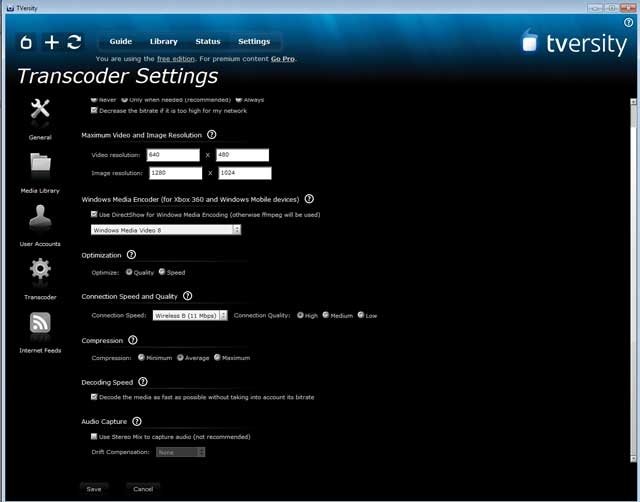


Estos programas no suelen ser excesivamente complejos. No obstante, lo que hay que hacer es activar o desactivar el servidor propiamente dicho y definir las carpetas con los contenidos multimedia que se van a poner en común con el resto de dispositivos de la red DLNA.

Paso 2: comprueba la red

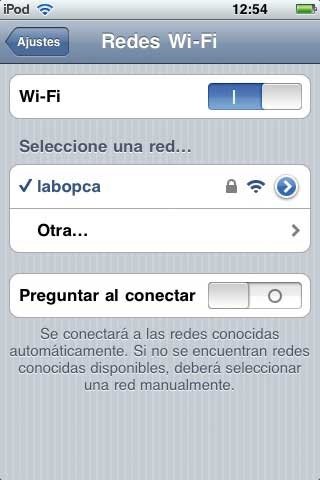
Comprueba que todos los dispositivos de la red DLNA están conectados mediante cable de red, PLC o WiFi a la misma infraestructura. Un dispositivo DLNA solo se puede aprovechar al cien por cien cuando se conecta a una red. De otro modo, estará aislado y solo se podrán consumir los contenidos almacenados localmente.
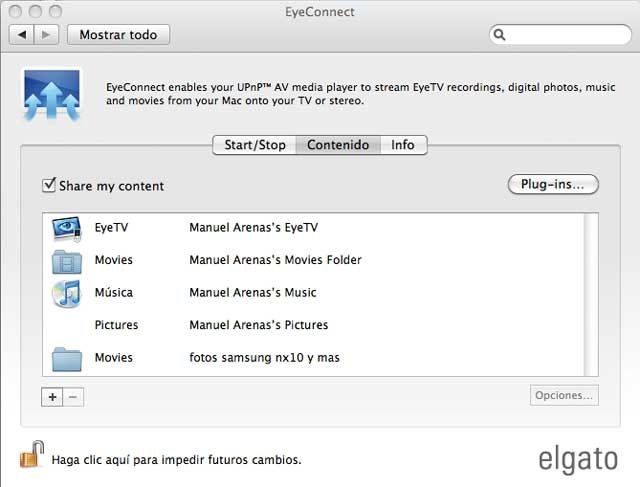


La forma de realizar esta comprobación depende de cada equipo y del tipo de conectividad. Los más críticos son los equipos y dispositivos conectados mediante WiFi , donde es preciso asegurarse de que la red es la misma para todos.


Paso 3. En acción

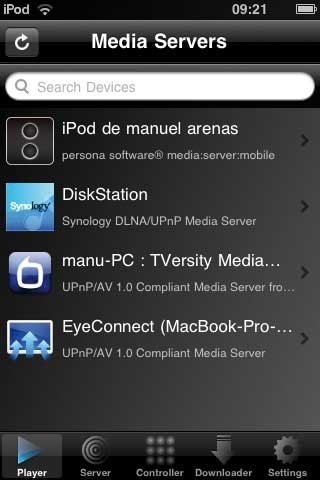
Ahora llega el momento de hacer uso de la red DLNA (o UPnP) para aprovechar las prestaciones de la infraestructura digital así configurada. Las posibilidades, una vez que se tienen todos los aparatos conectados, son diversas. En algunos casos, el dispositivo solo cuenta con la tecnología cliente, que permite acceder a los contenidos multimedia (audio, vídeo o fotos) gestionados por los distintos servidores instalados en la red. Si el dispositivo o la aplicación integran la parte servidor, serán visibles en la red con un nombre distintivo que servirá para identificarlo.
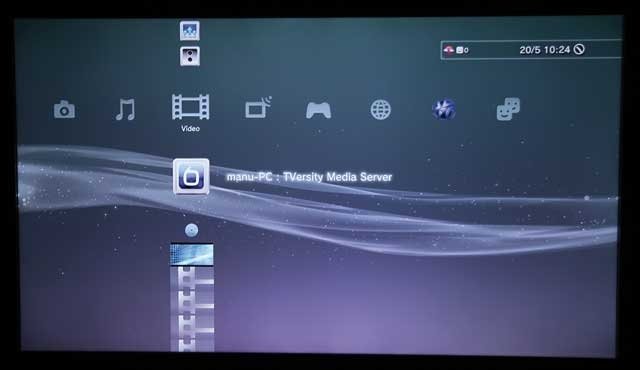


En las imágenes se puede apreciar cómo dos dispositivos distintos, la PS3 y el iPod, muestran la detección de los servidores.


Paso 4. Contenidos del Mac en el iPod


Una buena forma de aprovechar al máximo las posibilidades de los dispositivos multimedia portátiles, como iPod Touch o la mayoría de los smartphones, es la instalación de una aplicación compatible con DLNA para poder ver en la pantalla del dispositivo portátil los contenidos almacenados en un NAS o en un ordenador PC o Mac sin tener que volcarlos. En nuestro caso hemos instalado el software Media Link Player Lite en un iPod Touch conectado por WiFi, de modo que podemos ver los contenidos almacenados en el Mac con el servidor Elgato. La única dificultad en este caso es encontrar formatos de archivo no contemplados por el software cliente en el iPod.
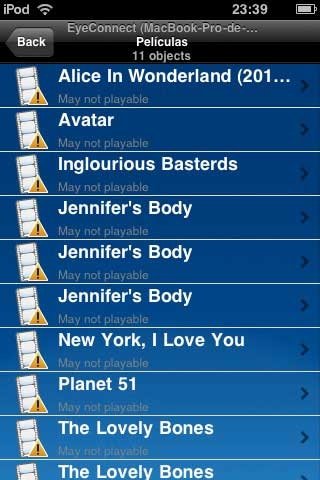


Paso 5. Contenidos en la tele vía PS3


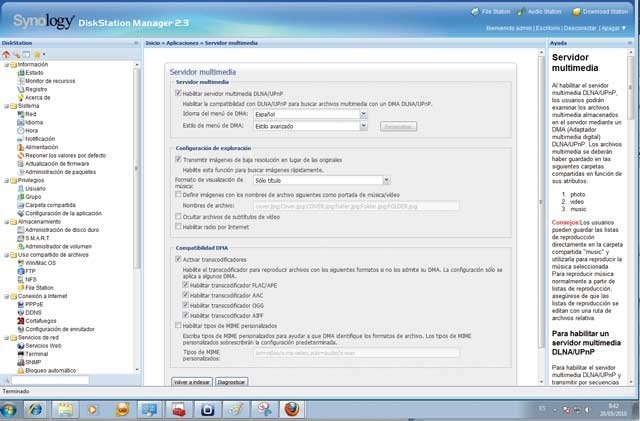
Una forma más práctica, si cabe, de disfrutar de contenidos multimedia mediante DLNA es usar las ventajas de la consola PS3 conectada al televisor Samsung mediante HDMI, y a su vez, comunicada con la cadena HiFi mediante conexión óptica. La consola, integrada en la red DLNA, es capaz de detectar servidores multimedia con esta tecnología para ver tanto fotos como vídeos, música o imágenes. Los televisores con conexión de red no son aún habituales (aunque es la tendencia clara) y la consola PS3 es un buen intermediario. En este caso, la consola ha detectado el servidor TVersity en el PC y el servidor DLNA en el NAS Synology DS409 que previamente ha sido configurado para servir contenidos DLNA UPnP.
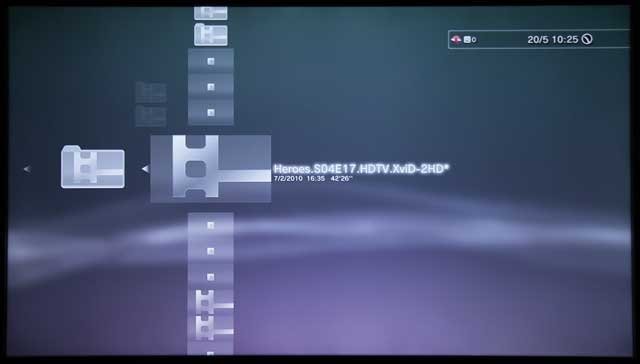


De este modo, en la consola se puede seleccionar en el menú de vídeo, fotos o música el acceso al contenido del servidor DLNA en vez de a los contenidos locales. El caso concreto elegido es ver un vídeo de Chemicals Brothers (Hey Girl, Hey Boy) almacenado en el PC, en la tele Samsung a través de la consola PS3, con el audio derivado hacia una cadena HiFi. Cómodo y más eficaz que mover todo el PC al lado de la tele y la cadena de música.


Paso 6. Desde el Mac a la tele


Desde un televisor compatible con DLNA también se pueden ver contenidos almacenados en un servidor multimedia. En este caso, desde el menú correspondiente del televisor Samsung podemos acceder a los servidores DLNA o UPnP de la red y acceder a sus contenidos de un modo rápido.
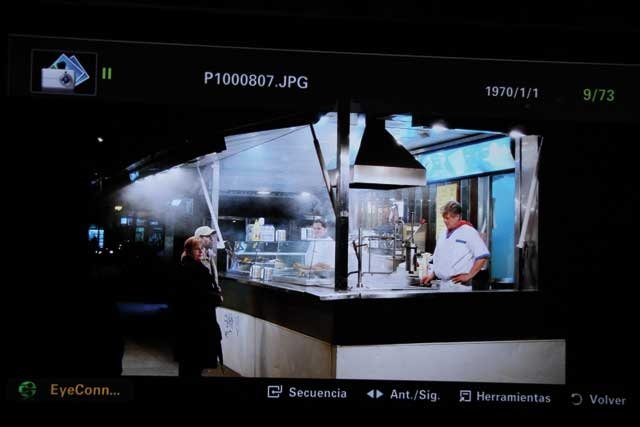


En este ejemplo, usaremos como servidor el instalado en el equipo Mac, elEyeConnect de Elgato. Para ello, hay que seleccionar como dispositivo el propio servidor DLNA y ya se podrá navegar a través de las categorías de contenidos (vídeo, fotos o audio). La interfaz aún no es tan rica como la de la consola PS3, por ejemplo, pero permite ver contenidos sin problemas. Si se desease ver fotos, por ejemplo, no habría más que ir al apartado de imágenes y lanzar el visualizador de imágenes del televisor.

domingo, 19 de julio de 2015

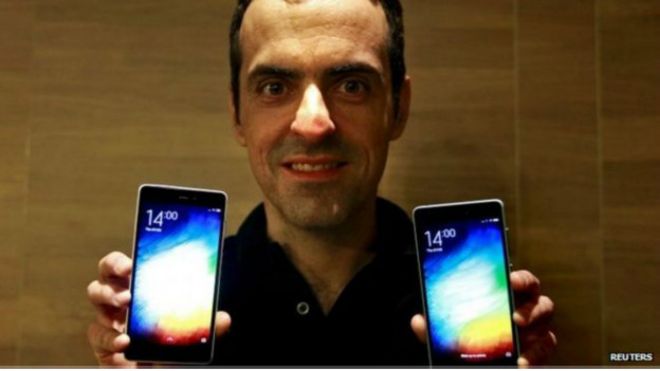
El brasileño que quiere conquistar Latinoamérica con celulares chinos


Hugo Barra, vicepresidente de Xiaomi, asegura que América Latina es "una oportunidad increíble".

En Brasil, al igual que en muchos otros lugares, están acostumbrados al"made in China".

Pero en el barrio de Santa Ifigenia, Sao Paulo -el mercado de productos electrónicos más grande de la ciudad- los consumidores no ven con buenos ojos las marcas chinas.

"Lo primero que me viene a la cabeza cuando dices "chino" son productos inferiores, probablemente de contrabando; yo no los compraría", me dijo uno de los compradores.

Hay, incluso, un término peyorativo para referirse a las marcas chinas que tratan de competir con otras marcas o imitarlas: "Xing Ling".

Aún así, este es el mercado elegido por la empresa chinaXiaomipara comenzar a vender sus productos fuera de Asia.


Al frente de esta "invasión" china, hay un ejecutivo brasileño: Hugo Barra, vicepresidente de Xiaomi.

¿Un hombre de negocios brasileño dirigiendo una gran empresa china? El caso de Barra es muy peculiar.

Xiaomi es la tercera empresa fabricante de teléfonos inteligentes en el mundo, pero no es muy conocida fuera del continente asiático.

La compañía china no eligió a Europa o a los Estados Unidos en su apuesta por el mercado occidental. Decidió apostar por América Latina.

"Latinoamérica en su conjunto es una oportunidad increíble", le dice Barra a BBC.
Barra se enfrenta a un gran reto: Brasil y México serán los primeros mercados de Xiaomi fuera de Asia.

"Se trata de un mercado muy grande, donde los usuarios reemplazan sus celulares por teléfonos inteligentes a un ritmo muy rápido".

Barra tiene razón. La economía en Brasil creció tan sólo un 0,1% en 2014; las ventas de teléfonos inteligentes, en cambio, ascendieron un 55%.

A día de hoy, Brasil es la cuarta potencia mundialen el mercado de la telefonía móvil, después de China, Estados Unidos y la India.

Mientras que en Europa y en Estados Unidos Xiaomi habría tenido que convencer a los usuarios experimentados de que cambiaran de marca, en Latinoamérica sólo tiene que vender sus productos a nuevos clientes, que compran por primera vez un teléfono inteligente.

Para Xiaomi es muy interesante hacer negocios en un país como Brasil, donde investigaciones de mercado muestran que 45% de los consumidores todavía tienen celulares "no inteligentes".

La compañía también pretende expandirse a otros mercados más desarrollados, pero eso dependerá del éxito en Brasil y México, que es el siguiente paso en la región.
Diferencias emergentes

Superar las dudas de los brasileños con respecto a las marcas chinas no es el único desafío de Xiaomi.


Las grandes marcas como Apple, LG, Microsoft, Motorola, Samsung y Sony son muy populares en Brasil.

A pesar de que, habitualmente, la economía de Brasil se define -junto a las de otras economías asiáticas- bajo la categoría de "mercados emergentes", los consumidores se comportan de forma muy diferente, especialmente cuando se trata de teléfonos inteligentes.

Xiaomi alcanzó su cuota de mercado en países asiáticos imponiendo lo que denomió "precio justo" -normalmente, mucho más bajo que el de sus grandes rivales.

En India, donde el 41% del mercado de los teléfonos inteligentes está dominado por fabricantes menos conocidos, el "precio justo" funciona muy bien a nivel estratégico.
Luchando contra los grandes

A pesar de todo, los brasileños son diferentes. Les gustan las grandes marcas establecidas, y sólo seis de ellas, Apple, LG, Microsoft, Motorola, Samsung y Sonyacaparan más del 95% de las ventas.

Es un escenario hostil para nuevos participantes.

"Xiaomi necesitará hacerse con algo de la cuota de mercado de las grandes compañías; las marcas globales han estado allí durante los últimos 10 años", explica Leonardo Munin, investigador de mercados de IDC Brasil.

Otro desafío, dice Munin, es que las ventas online en Brasil no son tan elevadas como en Asia.

En Brasil, sólamente un 15% de las ventas de teléfonos inteligentes se realizan a través Internet.

Y, por ahora, Xiaomi planea vender sus productos exclusivamente online, sin pasar por el sector minorista local.
De vuelta a casa

Hablé con un analista de mercado que cree que Hugo Barra tiene bastantes posibilidades de éxito en su país de orígen, ya que estará familiarizado con muchas de las singularidades del país.

A pesar de ser brasileño, Barra es prácticamente desconocido para el público local, al igual que lo es Xiaomi.

--------------------
Barra, de Brasil a China

1996: Estudió en el Instituto de Tecnología de Massachusetts (MIT), donde se licenció en Ciencias de la Gestión, Informática e Ingeniería Eléctrica.

2000:Co-fundó LOBBY7 con algunos compañeros de MIT

2008: Fue director de producto del Equipo Móvil de Google en Londres

2010: Formó parte del equipo Android de Google

2012: Fue vicepresidente de Google

2013: Llegó a vicepresidente de Xiaomi

--------------------

Licenciado en Informática e Ingeniería Eléctrica por el Instituto de Tecnología de Massachusetts (MIT), Hugo Barra -de 38 años- desarrolló su carrera en Londres y Estados Unidos.

De 2008 a 2013, trabajó para Google, donde fue una figura esencial en el desarrollo del sistema operativo Android para teléfonos inteligente.

Pero hace dos años, sorprendió al mundo de Silicon Valley cuando decidió trasladarse a la relativamente desconocida start-up china, perteneciente al mutimillonario Lei Jun.

Xiaomi ha vendido ya 60 millones de unidades en 2014.

El cambio parece haber dado sus frutos hasta ahora.

Bajo el liderazgo de Barra, Xiaomi se ha establecido como la tercera compañía más grande en teléfonos inteligentes, con 60 millones de unidades vendidas en 2014.

La empresa es una de las muchas grandes marcas chinas -como Alibaba-con gran presencia Asia, pero que todavía no se ha extendido al mercado occidental.

Xiaomi se diferencia de sus competidores occidentales en que no se dedica solamente a fabricar celulares.

Barra afirma que el gigante chino es una "fusión" entre Google, Apple y Amazon.

Produce celulares, al igual que Apple; desarrolla su propio sistema operativo tipo Android, como Google; y se dedica en gran medida a ventas online y la la logística, como en el caso de Amazon.

El crecimiento de Xiaomi en el mercado asiático ha sido muy rápido, bajo el mando de un ejecutivo que fue muy exitoso en el Silicon Valley de California.

Si tienes un smartwatch olvídate del palo selfie


La moda de los palo selfies vino por una sencilla razón. Poder realizar fotos a distancia con el móvilpara poder hacer fotos a grupos de personas o conseguir un mejor ángulo. Hoy os traemos un sencillo truco para poder hacer fotos a distancia. Lo que necesitaremos es un reloj smartwatch con Android Wear y nuestro móvil.

Gracias a esta combinación podremos utilizar nuestro Android Wear como comando a distancia para hacer fotos con el móvil. Lo hemos estado probando y la verdad es que nos ha sacado de más de un apuro. Encontrar usos a los smartwatch es difícil, pero poco a poco empiezan a aparecer pequeñas aplicaciones o trucos que nos ayudan en el día a día.
Cómo hacer fotos a distancia con tu smartwatch


Los ingredientes como decimos son: un smartwatch con Android Wear cualquiera, la aplicación de Google Cámara actualizada. Aquí os dejamos el link a Google Play por si no recordáis cuál es. Sobre el Android Wear… deberéis conseguirlo vosotros.


Cámara de Google

Requiere Android 4.4 y versiones superiores
Versión: 2.5.052
Tamaño: 23M
INSTALAR

Una vez tenemos esto vamos a ver cómo funciona. El proceso es sencillo.
  • Colocamos el móvil en una posición estable. Y lo orientamos de manera que la cámara trasera o frontal (la que queramos) apunte a nosotros. Si elegimos la trasera la foto será de mejor calidad pero no podremos ver la pantalla directamente.
  • Una vez colocado el móvil abrimos la aplicación de la cámara de Google.
  • Nos alejamos a la posición donde nos haremos la foto. Miramos el reloj y allí nos aparecerá una pestaña de control remoto. Si pulsamos en ella nos aparecerá en la pantalla del reloj un gran botón azul.
  • Pulsamos el botón azul y contará hasta 3 segundos.
  • Tenemos 3s para hacer la pose que queramos.
Cuando finaliza nos aparecerá en la pantalla del reloj la foto realizada.
Si queremos hacer más fotos simplemente pulsamos de nuevo el botón azul.


Las fotos realizadas se guardarán lógicamente en el móvil. Esta combinación de reloj y cámara no sustituye al palo selfie, ya que seguimos necesitando de un soporte para el móvil. Pero sí es una buena manera de hacer fotos a distancia fácilmente. Y además se puede utilizar conjuntamente con el famoso palo, al menos con los que no tienen disparador a distancia.

6 cosas que los smartwatch Android Wear pueden hacer y el Apple Watch no


Android Wear y watchOS son las dos grandes plataformas del mercado de los smartwatch y, a falta de que algún nuevo contrincante pueda entrar en la arena -¿alguien dijo Tizen?- parece ser que la dualidad Apple vs. Google volverá a repetirse en el terreno de los relojes inteligentes. Aquí ya os ofrecimos una completa comparativa entre ambas plataformas, por lo que en este artículo nos centraremos en aquellas diferencias que encontramos en Android Wear y no en el Apple Watch.

La mayoría de ellas son cuestiones fundamentalmente de software, por lo que es cuestión de tiempo que Apple las incorpore en futuras actualizaciones del sistema operativo, incluso alguna de ellas ya ha sido confirmada para watchOS 2. En cualquier caso, veamos qué hace especial a Android Wear por encima del Apple Watch.

1. Watchfaces o esferas personalizables


Una de las preguntas más frecuentes entre los nuevos compradores del Apple Watch es cómo se puede cambiar o descargar un nuevo watchface para el reloj. No se puede. En estos momentos, Apple tan sólo te permite escoger entre sus 10 watchfaces, eso sí, muchos de ellos ofrecen amplias opciones de personalización como colores, tamaño de los números, patrones, etc…

Por otro lado, Android Wear sí permite a sus usuarios descargar los diseños de esfera que quieran, tan sólo tiene que entrar en Google Play y escoger entre los miles que ya están disponibles. Además, también podremos seleccionar nuestras propias fotos de la galería como diseño de la esfera, algo que Apple ya ha confirmado que estará en watchOS 2.

2. Modo siempre encendido

El Apple Watch mantiene su pantalla apagada por defecto, aunque tan sólo tenemos que levantar la muñeca para activarla y bajarla para volver a apagarla. Esto puede parecer el sistema ideal en un primer momento, pero hay ocasiones en las que simplemente queremos echar un vistazo al reloj sin tener que hacer un gesto exagerado levantando la muñeca. Para esos momentos Android Wear cuenta con el modo “siempre encendido”, que mantiene la pantalla encendida constantemente pero en un modo de reserva de energía que consiste en cambiar los colores a blanco y negro. Además, este sistema también se ha extendido a las aplicaciones en Android Wear 5.1.1, así que podremos seleccionar, por ejemplo, que Mapas adopte el mismo sistema mientras no los estemos mirando de forma activa. Sin duda, una característica muy interesante.

3. Conexión WiFi autónoma

En la presente versión del sistema, el Apple Watch necesita del iPhone para conectarse a una red WiFi conocida. Sí es cierto que ambos dispositivos pueden comunicarse bajo la misma red WiFi si el reloj se encuentra fuera del alcance del Bluetooth, pero el Apple Watch necesita en última instancia al iPhone para acceder a Internet. Esto no ocurre con Android Wear 5.1.1, que introduce la característica de poderconectarse a cualquier red WiFi (siempre que tengas la clave, claro está) sin depender de tu teléfono. Esta es otra de las características que llegarán en watchOS 2 el próximo otoño.
4. Dibujos emoji

Aunque quizá no sea la característica que decida la compra entre un smartwatch Android Wear y el Apple Watch, una función realmente curiosa que nos permite el sistema operativo de Google es poder hacer dibujos sobre la pantalla del reloj que se convierten automáticamente en un emoji que podemos enviar.

A su vez, el Apple Watch cuenta con una gran variedad de emojis 3D que podemos moldear a nuestro gusto rotando la Corona Digital o incluso cambiar de color utilizando Force Touch. ¿Cuál de los dos sistemas es mejor? Eso lo dejamos a vuestra elección

5. Controles gestuales


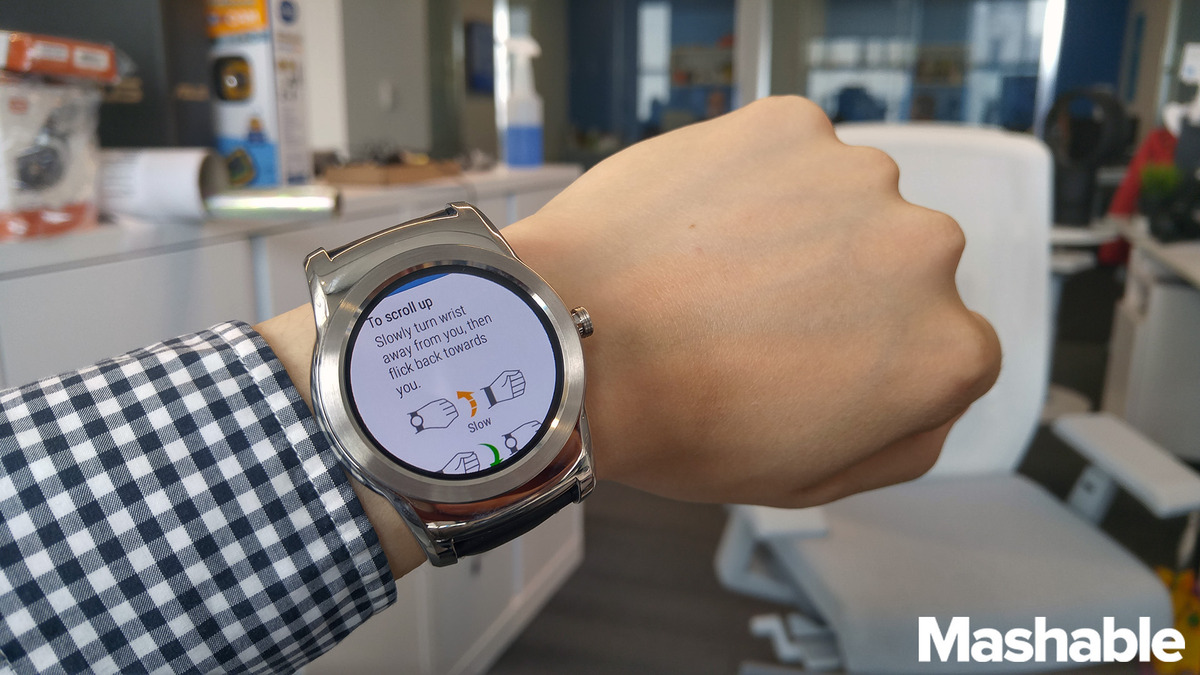
La característica que más me gusta de Android Wear (introducida en la última versión del sistema) es que permite controlar el smartwatch a través de gestos de muñeca. Esto consigue salvar el inconveniente que supone el hecho de tener las dos manos ocupadas al utilizar el smartwatch. Por ejemplo, sí estamos mirando una receta de cocina, tan sólo tendremos que girar nuestra muñeca para ver el siguiente paso. Por el momento no ha sido confirmada una característica similar para el Apple Watch.

6. Patrón de desbloqueo


El patrón de desbloqueo es uno de los sellos característicos de los smartphones Android y también está presente en Android Wear. Como podéis ver en la imagen de Mashable, podremos establecer un patrón para desbloquear nuestro reloj inteligente, una divertida alternativa al tradicional código de bloqueo. En el Apple Watch tan sólo contamos dicho código, aunque por supuesto podemos desactivarlo.

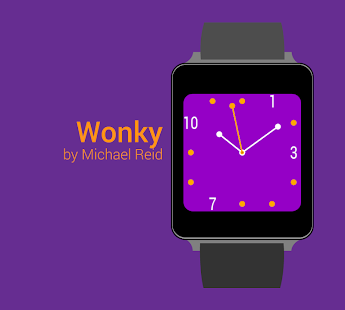
Wear Face, Crea tus Propios Watchfaces para tu Smartwatch Android Wear


Wear Face nos permite crear una amplia variedad de fondos de pantalla animados para nuestro Android Wear

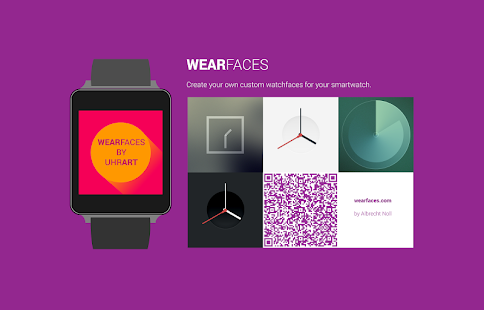
La personalización es uno de los puntos fuertes de Android Wear, aunque por extraño que parezca, el sistema operativo de Google para wearables todavía no permite a los desarrolladores crear sus propios fondos de pantalla o watchfaces. A la espera de la prometida API de Google que permite establecer fondos de pantalla de terceros, la aplicación Wear Face llega para solucionar fantásticamente la papeleta. No dependemos de ningún desarrollador, con esta app somos nosotros los encargados de crear nuestro propio watchface.

El proceso de instalación de Wear Face es sencillo. En primer lugar, debemos buscar la app en la Play Store por el siguiente nombre “WearFace – Watchface creator”. Una vez que la hemos encontrado, descargamos la aplicación y la sincronizamos con nuestro smartwatch Android Wear. Por último, tan sólo tendremos que establecerla para que se muestre siempre en la pantalla a través de los ajustes del dispositivo. ¿Demasiado confuso? Sin problema, aquí os dejamos un vídeo que os lo muestra paso a paso.


Una vez que tenemos Wear Face correctamente instalado y configurado en nuestro dispositivo, es cuando verdaderamente comienza lo divertido. A continuación, os mostramos los pasos que debéis seguir para crear magníficos watchfaces completamente personalizados.
Cómo crear mi propio watchface/fondo de pantalla con Wear Face

Los pasos que os mostramos a continuación se deben realizar íntegramente en nuestro smartphone:
Escogemos aquellas imágenes que queramos seleccionar como watchface de nuestro reloj (tendremos que seleccionar varias de ellas). Los requisitos que deben cumplir es que tengan un tamaño de 320 x 320 píxeles y estén en formato .png.
Una vez que las hemos seleccionado, las pasamos a nuestro smartphone o sincronizamos con Dropbox.
Ahora debemos abrir la aplicación Wear Face y elegir las imágenes seleccionadas. En este punto podremos retocarlas cambiando el color, tamaño, etc…
Una vez listas, las enviamos a nuestro smartwatch y esperamos que el mensaje nos aparezca en el dispositivo.
Ahora nuestro watchface personalizado ya se encontrará en nuestro smartwatch. ¡A disfrutarlo!


DownloadQR-Code
Android Wear Faces Creator
Developer: UhrArt
Price: Free


Cómo usar diseños creados por otros usuarios


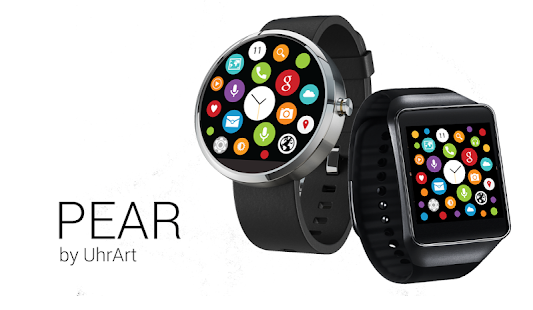
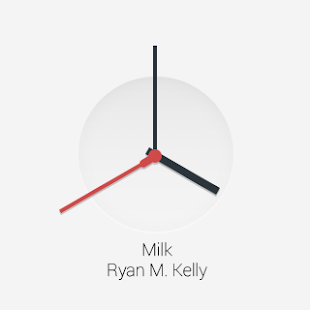
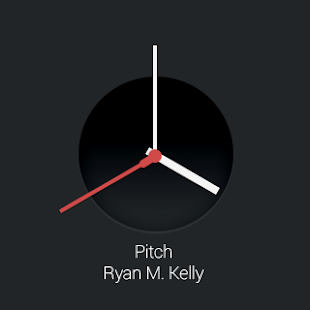
Si nuestra vena creativa no está en su punto álgido últimamente, también podemos utilizar diseños que haya creado la comunidad. Algunos de ellos son realmente impresionantes, como el que simula la pantalla de inicio del Apple Watch. Estos son los pasos que debemos seguir:

  1. Descargamos los diseños que más nos gusten de http://wearfaces.com/featured/y los guardamos en nuestro smartphone o en Dropbox.
  2. Abrimos la aplicación y seleccionamos los archivos descargados (normalmente en formato .zip).
  3. Seguimos a partir del cuarto paso del proceso anterior.

novedades de Android Wear


A pesar de llevar poco tiempo con nosotros, Android Wear se ha ganado un hueco en nuestros corazones. Hoy Google no se ha olvidado del pequeño de la familia y ha presentado algunas novedades realmente interesantes para el sistema operativo de los wearables.
Un sistema que crece y mucho


Sumado a los buenos datos que presenta el sistema operativo de Google, la compañía de Mountain View ha hecho especial hincapié en el avance que están logrando con los wearables.

Así pues, han mencionado la incorporación de elementos que en los primeros terminales no se encontraban. Así pues, gracias a la inclusión del GPS o de las watchfaces de terceros, el sistema operativo ha ganado gran cantidad de funcionalidades interesantes.

Además, también se ha destacado la gran cantidad de aplicaciones pensadas para Android Wear, más de 4000, las cuales ayudan también a que el sistema sea mucho más atractivo para los usuarios. Pero estos datos no son ninguna novedad, así que entremos en materia.
Always on


Una de las características que muchos usuarios echaban de menos en Android Wear era la posibilidad demantener la pantalla de nuestro reloj encendida siempre, mostrando los datos de una aplicación como podría ser mapas entre otras aplicaciones.

Con Android Wear 5.1.1 que ya está llegando a muchos smartwatches, se nos permitirá poder contar con información de forma más rápida y sin necesidad de desbloquear el teléfono cada vez que queramos consultar algo. Además, se ha buscado optimizar el consumo de batería, aunque está claro que siempre hará un mayor consumo de batería el tener la pantalla encendida. Habrá que probarlo para saber hasta que punto afecta a la autonomía.
Gestos de muñeca y reconocimiento de Emojis


Además, Google ha presentado una nueva forma de interactuar con nuestros terminales Android Wear:realizando gestos de muñeca.

Mediante estos gestos podremos pasar de una pestaña a otra, facilitando la utilización del dispositivo con una sola mano, algo realmente interesante.

Por otro lado Google ha incluido en Android Wear la posibilidad de reconocer emojis que dibujemos en la pantalla de nuestro reloj, una característica cuanto menos curiosa y bastante inesperada.
Creciendo y a buen ritmo

Si algo nos queda claro después de todo esto es que Android Wear tiene mucho margen de mejora y un futuro muy brillante. Estas nuevas características llegarán próximamente a nuestros terminales Android Wear y probablemente más de uno esté deseando ya poder utilizarlas en su teléfono.

sábado, 18 de julio de 2015

Youtube para Android Wear


Los desarrolladores tienen la libertad de crear lo que quieran. Es por eso que en Android vemos una enorme cantidad de aplicaciones y algunas, a ojos de muchos, un tanto inútiles. Android Wear, el sistema operativo de Google para los dispositivos wearables también tiene algunas de dudosa utilidad.

¿Creéis que es necesaria una aplicación para visualizar vídeos de Youtube desde el reloj?, sea necesario o no, un desarrollador ha publicado Video for Android Wear&Youtube. Una aplicación capaz dereproducir contenido de Youtube en las pequeñas pantallas de los relojes Android Wear.
Reproduce vídeos de Youtube en tu Android. Sí, estás leyendo bien


En esta aplicación podremos dictar lo que queremos buscar, reproducirlo, movernos por el vídeo y acceder a más vídeos. Pero lo que más sorprende sin duda, es la compatibilidad con Chromecast. Deslizando hacia un lado un par de veces tenemos la posibilidad de enviar el contenido a nuestro Chromecast y visualizarlo desde ahí.


Una idea un tanto ‘loca’ por parte del desarrollador que la llevó a cabo ya que ver un vídeo en una pantalla tan pequeña como es la de los relojes con Android Wear me parece carente de sentido. Por otro lado, sí le veo cierta utilidad por la compatibilidad con Chromecast ya que si estás con amigos y quieres enseñar algo, desde el reloj puedes hacerlo.

Hablamos de una aplicación gratuita y que podéis instalar desde ya para probarla en vuestro Android Wear. Si de verdad queréis reproducir vídeo en vuestro reloj, es importante que tengáis vinculado a este unos altavoces o auriculares bluetooth. En caso contrario no será posible escucharlo.


Video for Android Wear&YouTube

Requiere Android 4.3 y versiones superiores
Versión: 1.0.3
Tamaño: 29M

lunes, 1 de junio de 2015

La versión final de Windows 10 tiene fecha de llegada


Microsoft dijo que su nuevo sistema operativo estará disponible desde el 29 de julio. Será una actualización sin costo para los usuarios de Windows 7 y 8.1 que tengan una versión legal


Windows 10, que podrá usarse en pantallas táctiles, trae de vuelta el botón de Inicio en el menú y funcionará en PC, tabletas y teléfonos avanzados, es el último intento de Microsoft por conquistar a los usuarios de dispositivos móviles.


Agrega además el browser Edge, reemplazo del histórico Internet Explorer.


El nuevo sistema operativo será ofrecido como una actualización gratuita a los usuarios de Windows 7 y 8.1, una estrategia anunciada en enero, pensada para capturar el mayor número posible de clientes.


Microsoft dijo también que nuevas PC y tabletas con Windows 10 saldrán a la venta el 29 de julio, mientras que para otros dispositivos como los teléfonos avanzados estará disponible a fin de año.


Windows 10 podrá ser descargado desde 190 países, incluida la Argentina. Microsoft creó una página web especial para conocer qué sistemas pueden actualizarse. Además, los usuarios comenzaron a recibir notificaciones en sus computadoras indicándoles que pueden comenzar a descargar las versiones de prueba del sistema operativo.


Hablar con la PC
Windows 10 agrega además Cortana, asistente digital que aprende las preferencias del usuario para ofrecer recomendaciones relevantes, acceso rápido a la información y recordatorios importantes por voz o teclado.


El sistema Windows Hello permitirá iniciar sesión en una PC sin una contraseña, lo que proporciona acceso instantáneo mediante una autenticación biométrica.


Edge
Microsoft Edge es un navegador diseñado para realizar actividades online de nuevas formas. Ofrece la posibilidad de escribir anotaciones sobre una página web, capacidad de compartir y vista de lectura.

Con Cortana integrada, Microsoft Edge proporciona resultados y contenido de acuerdo a los intereses y preferencias del usuario. "Rápido, fluido y personal, Microsoft Edge permite a las personas enfocarse sólo en el contenido relevante para ellas y participar de manera activa en la web", dijo la empresa.


Integración
Windows 10 brindará una consistente en todos los dispositivos. "Continuum permite transformar los dispositivos, con la elegante transición de una tableta en una PC y viceversa, así como contar con una experiencia de escritorio enriquecedora en Windows Phone", aseguró Microsoft.


En tanto, Xbox en Windows 10 lleva la red de juegos Xbox Live tanto a las PC como a las tabletas Windows 10. "Las personas se pueden comunicar con sus amigos en las PC Windows 10 y en Xbox One mientras juegan en la PC y compartir contenido a través de Game DVR. La gente también puede transmitir los juegos de manera directa desde su consola Xbox One a su PC o tableta Windows 10 en su hogar. Los juegos desarrollados para DirectX 12 en Windows 10 experimentarán mejoras de velocidad, eficiencia y capacidad de gráficos", finalizó.